Live-Ansicht Übersicht
What Live View Does
Live View ermöglicht Ihnen die Echtzeit-Videoüberwachung aller in GCXONE integrierten Kameras. Sehen Sie sich Live-Feeds von jedem verbundenen Standort an, verwalten Sie mehrere Streams gleichzeitig und reagieren Sie auf Ereignisse, sobald diese eintreten.
Why It Matters
Verzögerte Sichtbarkeit kostet Bediener entscheidende Reaktionszeit. Live View schließt diese Lücke, indem es sofortige, ununterbrochene Streams an den Video Viewer liefert. Sie sehen, was passiert, und handeln, bevor es eskaliert.
How It Works
Öffnen Sie den Video-Viewer und dann den Geräte-Explorer im linken Bereich, um den Baum Ihrer angeschlossenen Kameras zu durchsuchen. Kameras sind nach Kunde, Standort und Gerät organisiert. Suchen und starten Sie jeden Kamera-Feed direkt in der Gerätestruktur.
Ziehen Sie Standorte, Geräte oder Sensoren per Drag-and-Drop auf das Raster oder doppelklicken Sie im Gerätebaum darauf. Das Streaming beginnt sofort.
Auf jeder Kachel sind Stream-Steuerelemente verfügbar. Aktualisieren, schließen, einfrieren oder setzen Sie jeden Feed sofort fort.
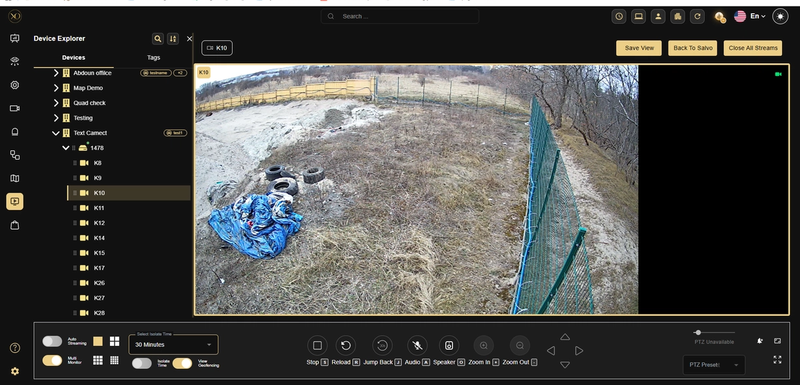
Figure 1: Device Explorer and Live Feed.
Key Capabilities
Live View gibt Ihnen die volle Kontrolle darüber, wie Videos in Echtzeit angezeigt, navigiert und mit ihnen interagiert werden.
- Flexible Grid Layouts-Switch between 1x1, 2x2, 3x3, and 4x4 layouts instantly. Adjust layouts without interrupting active streams.
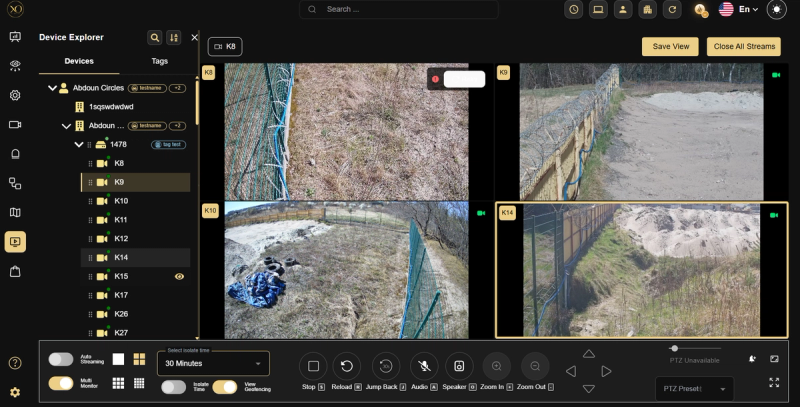
Figure 2: Multi-Camera Grid View.
- Stream-Steuerung: Die Stream-Steuerungsleiste unten im Video Viewer bietet schnellen Zugriff auf alle Kamera- und Stream-Verwaltungsaktionen:
- Playback & Navigation
- Stop — Stop the current video stream
- Reload — Reload and refresh the stream
- Jump Back — Jump back to recent video segments
- Audio
- Audio — Toggle microphone audio on/off
- Speaker — Toggle speaker audio on/off
- View Options
- Zoom In / Zoom Out— Vergrößern oder verkleinern Sie den Video-Feed
- Auto Streaming — Toggle automatic streaming mode
- Multi Monitor — Enable multi-monitor view layout
- Isolation & Geofencing
- Isolate Time— Legen Sie einen zeitbasierten Isolationszeitraum für die Kamera fest (z. B. 30 Minuten).
- View Geofencing — Toggle geofencing zone visibility on the stream
- PTZ Controls
- PTZ Directional Controls— Schwenken, neigen und navigieren Sie mit den Pfeilsteuerungen in der Kamerarichtung
- PTZ Presets — Select and apply saved PTZ preset positions
- Layout Controls
- Single / Grid View — Switch between single camera and grid layout views
- Speichern View— Speichern Sie das aktuelle Kameralayout als benutzerdefinierte Ansicht
- Close All Streams — Close all active video streams at once
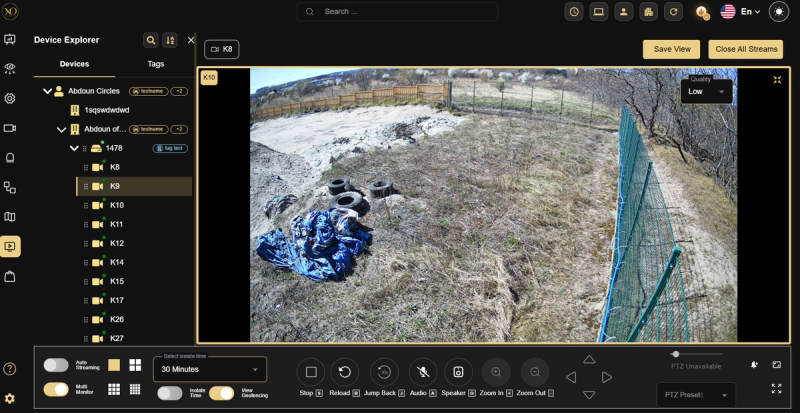
Figure 3: Video Viewer - Single Camera Focus.
- PTZ-Steuerung – Schwenken, Neigen, Zoomen und Neupositionieren kompatibler Kameras mithilfe von Steuerelementen auf dem Bildschirm. Rufen Sie Voreinstellungen auf, um zu vordefinierten Positionen zurückzukehren. Milestone-Geräte unterstützen erweiterte PTZ-Modi wie Rechteck-PTZ und Punkt-zu-Mitte.
- Veranstaltungsrückblick (4-Panel-Ansicht) – Live-, Vor-, Nach- und Vorschau-Feeds nebeneinander anzeigen. Überprüfen Sie den gesamten Ereigniskontext auf einem einzigen Bildschirm.
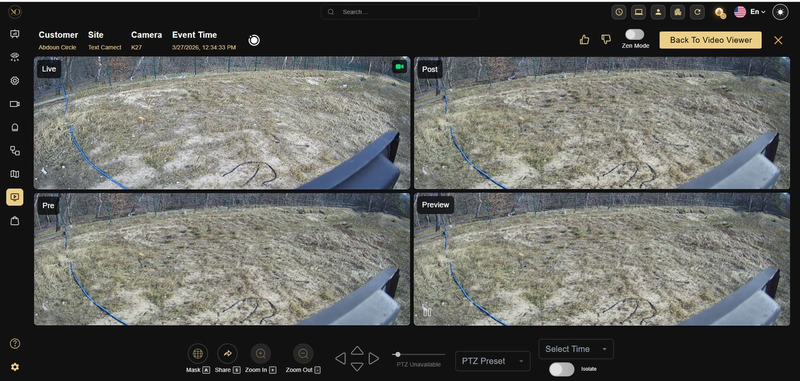
Abbildung 4: Ereignisrückblick – 4-Panel-Ansicht – Zeigt Live-, Vor-, Nach- und Vorschaufenster, die während einer Alarmsitzung zusammen angezeigt werden, und ermöglicht einen direkten Vergleich von Echtzeit- und aufgezeichnetem Filmmaterial.
- Sensorbezeichnungen – Zeigen Sie Sensornamen zur schnellen Identifizierung direkt im Videostream an.
- Sensorisolation und Privatsphärenmasken – Isolieren Sie einen Sensor für eine definierte Dauer bei aktiven Vorfällen. Nutzen Sie Privatzonenmasken, um sensible Bereiche dauerhaft auszublenden.
Real-World Use Cases
- An einem entfernten Standort wird ein Alarm ausgelöst. Der Bediener öffnet Live View und bestätigt innerhalb von Sekunden, ob eine Person anwesend ist. AI-Bounding-Boxes sorgen für zusätzlichen Kontext direkt im Stream.
- Bewegungen werden über eine Perimeterkamera erfasst. Der Bediener verwendet PTZ-Steuerungen, um das Motiv zu verfolgen und stellt dann die Kamera in ihre voreingestellte Position zurück.
- Ein Supervisor überwacht mehrere Standorte gleichzeitig mithilfe eines Rasterlayouts und sorgt so für eine vollständige Sichtbarkeit über alle Standorte hinweg.
Bewährte Verfahren
- Organisieren Sie Kameragruppen im Geräte-Explorer nach Zone oder Priorität. Dies reduziert die Suchzeit bei aktiven Vorfällen.
- Use PTZ presets after repositioning. Cameras left off-position reduce coverage and create blind spots.
- Apply privacy masks during initial configuration. This ensures compliance before capturing sensitive areas.
- Train operators on the 4-panel event view. Reviewing multiple timelines together improves decision accuracy.
Additional Details
Die Live View-Kompatibilität hängt vom Gerätetyp, dem Bereitstellungsmodus und dem Streaming-Protokoll ab.
Full support in Cloud and Local modes: Adpro, Axis, Axxon, Dahua, Hikvision, Milestone.
Cloud-only support: Hanwha, NetVue, Viasys.
Nein live support: Reconeyez PIR Cams and Ajax PIR cameras (event-based only).
Streaming protocols:
- RTSP - Axis, Axxon, Hanwha, Hikvision.
- MJPEG - Viasys.
- TCP JPEG / Raw - Milestone.
Für das Betreiberkonto müssen Live View- oder Operator-Berechtigungen auf dem Quellgerät aktiviert sein. Erforderliche Netzwerkports müssen geöffnet und auf der Whitelist stehen: RTSP (554) und HTTP (80/443).
Für lokale Modusfunktionen wie P2P-Streaming, verschlüsselte Streams und lokales Audio muss die Genesis Local Mode-Komponente auf der Bediener-Workstation installiert sein.