Leitfaden zur Integration in die Axis Communications-Produktfamilie
Einleitung
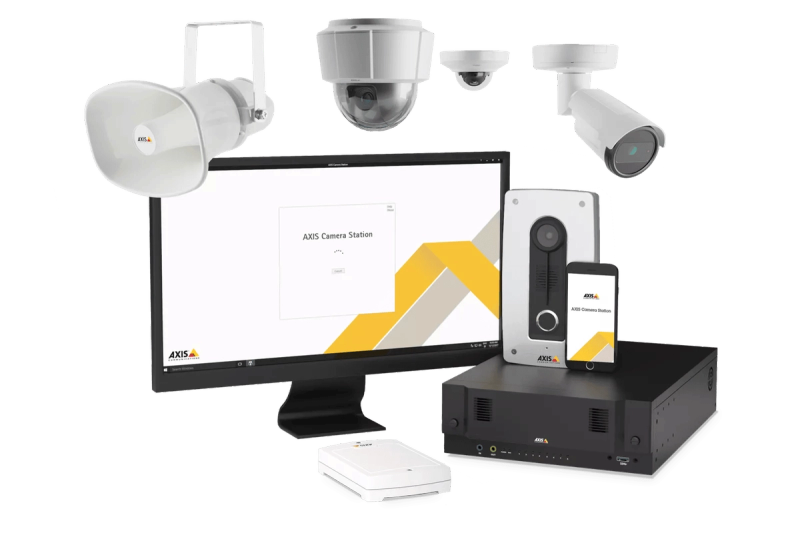
Dieser Leitfaden beschreibt die durchgängige Integration zwischen der NXGEN-Überwachungsplattform und den Geräten von Axis Communications, darunter Axis-Netzwerkkameras (IP-Kameras), Axis-Netzwerk-Audiosysteme (Hornlautsprecher), Axis-E/A-Relaismodule und Axis Camera Station Pro (ACS). Ziel dieser Integration ist es, eine einheitliche Überwachung, Ereigniserfassung, Gerätesteuerung, Audioaktionen und eine vereinfachte Konfiguration von Axis-Geräten innerhalb des NXGEN-Ökosystems zu ermöglichen.
Systemübersicht
Axis-Geräte kommunizieren über eine Kombination aus branchenüblichen und Axis-eigenen Protokollen:
| Axis Device Type | Supported Protocols | Purpose |
|---|---|---|
| Network IP Cameras | VAPIX, RTSP/HTTPS, Webhook | Video, events, command and control |
| Network Audio such as Horn Speakers | VAPIX Audio, Action Rules, SIP | Announcements, alarms |
| Network I/O Relay Modules | VAPIX I/O, Event Framework | Sensors, relays |
| ACS Pro | REST API (internal ACS facade APIs), RTSP | NVR services, video search, playback, Videos, events, command and control |
NXGEN nutzt Axis-Daten für:
- Live-Video-Streaming
- Benachrichtigungen zu Ereignissen/Alarmen
- Änderungen des E/A-Status
- Sprachansagen
- Wiedergabe von in ACS gespeicherten Videos
Systemarchitektur
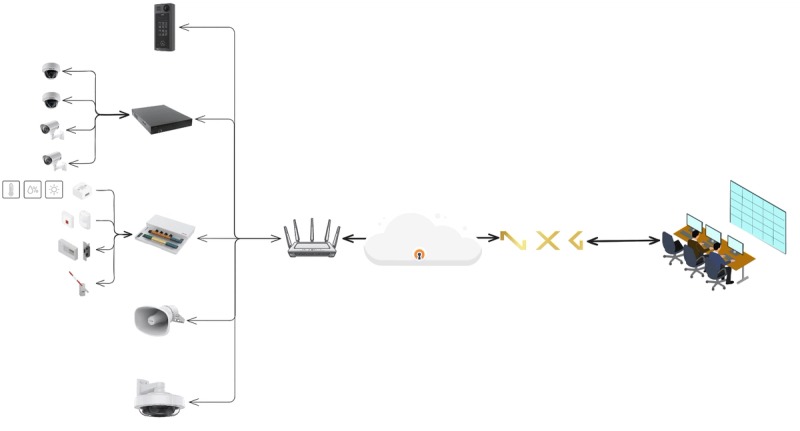
Axis-Kameras, Audiogeräte, ACS Pro und E/A-Module werden lokal mit dem Standort-Router verbunden, der über VPN (bevorzugt) oder eine Nicht-VPN-Verbindung sicher mit der Cloud verbunden ist. NXGEN empfängt alle Videostreams, Alarme und Gerätedaten vom Cloud-Endpunkt und stellt sie den Überwachungsmitarbeitern über verschiedene Anwendungen hinweg zur Verfügung. Die Architektur ermöglicht:
- Zentrale Verwaltung
- Einheitliche Ereignisbehandlung
- Echtzeit-Audio- und E/A-Steuerung
- Skalierbare Überwachung mehrerer Standorte
Kommunikationsflüsse
| Flow | Protocol | Direction | Notes |
|---|---|---|---|
| Live/Playback Stream | RTSP/HTTPS | CS Pro or IP Camera to NXGEN | GCX-ONE supports both cloud redirected streaming as well as local mode (bypassing cloud). |
| Events | Action Rules/Webhooks (HTTPS Push) | Axis Devices to NXGEN | Motion, Tamper, I/O, System alerts |
| Audio Announcements | SIP / GCX-ONE Audio | NXGEN to Axis | live announcements |
| I/O Control | Axis HTTPS Digital I/O | NXGEN to Axis | Trigger Relays/Virtual Inputs |
| Command and Controls | ACS Internal API | NXGEN to Axis | Queries, Command and Controls |
Axis Communications – Konfiguration für Privathaushalte
Voraussetzungen für die Integration
- Das Axis-Gerät wurde auf die neueste Firmware aktualisiert.
- HTTP aktiviert.
- Ein Benutzer mit den erforderlichen Berechtigungen für den API-Zugriff.
- Für ACS Pro:
- „Web-Client“ aktiviert
- Die Ports 29202 (TCP), 29204 (API) und 29205 (Streaming) sind offen (je nach Version), ebenso wie 80 und 443.
-
Stellen Sie die Netzwerkverbindung (entweder über einen öffentlichen Netzwerkzugang oder über ein VPN) zwischen dem Standortnetzwerk und der Überwachungsplattform (GCX-ONE) sicher.
-
Für IP-Kameras:
- VAPIX-API aktivieren (standardmäßig aktiviert).
- Der API-Port ist offen und zugänglich.
- Ereignisdienst aktivieren.
- Konfigurieren Sie bei Bedarf die RTSP-Parameter (Codec, Bitrate), um sie an Ihre Netzwerkbandbreite anzupassen.
Axis Communications – Konfigurationshandbuch für die Family-Serie mit GCX-ONE
Im Folgenden finden Sie die Schritte zum Hinzufügen von Axis Camera Station (ACS) Pro, Axis-E/A-Modulen und Axis-Netzwerk-Hornlautsprechern zur GCX-ONE-Umgebung.
Konfiguration von Geräten der Axis-Familie
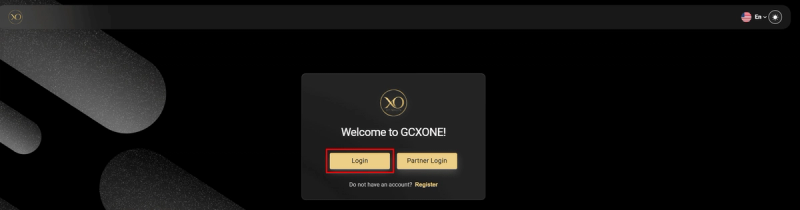
Schritt 1: Bei der GCX-ONE-Plattform anmelden
- Öffnen Sie die URL (GCX-ONE Cloud Experience) in einem Browser.
- Melden Sie sich mit Ihren Administrator- oder Integrator-Zugangsdaten an.
- Nach erfolgreicher Anmeldung initialisiert das System Ihre Sitzung und lädt die Ihrem Mandanten zugeordnete Umgebung.
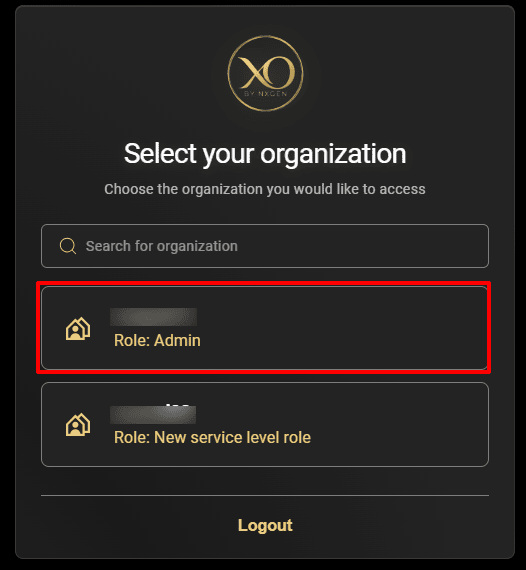
Schritt 2: Wählen Sie Ihre Organisation aus
Wenn Ihr Mandant so konfiguriert ist, dass mehrere OrganisationenGCX-ONE fordert Sie auf, die Organisation auszuwählen, die Sie verwalten möchten.
- Falls mehrere Organisationen vorhanden sind: Es erscheint ein Bildschirm zur Auswahl der Organisation. Wählen Sie die richtige Organisation aus, um fortzufahren.
- **Wenn es nur eine Organisation gibt: **GCX-ONE meldet Sie automatisch bei der Standardorganisation und lädt das Dashboard direkt.
Schritt 3: Öffnen Sie die Konfigurations-App
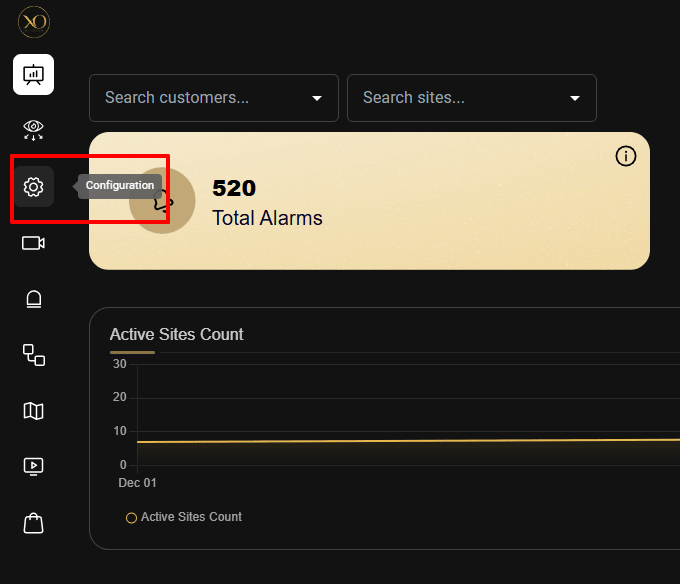
- Suchen Sie im App-Bereich auf der linken Seite das Symbol „Konfiguration“.
- Klicken Konfiguration um den Konfigurationsarbeitsbereich zu öffnen.
- Das System lädt den einheitlichen Konfigurationsbildschirm, auf dem alle Kundenprofile, Standorte und Geräte verwaltet werden.
Schritt 4: Die Konfigurationshierarchie verstehen
GCX-ONE folgt einer strengen, intuitiven Hierarchie, um eine klare Zuordnung der Geräte zu gewährleisten und eine übersichtliche Datenstruktur zu gewährleisten: Kunde → Standort → Gerät → Kameras/Sensoren.
Wie diese Hierarchie funktioniert
- Kunde: Bezeichnet die oberste Organisationseinheit (z. B. ein Unternehmen, eine Organisation oder einen Kunden). Jeder Kunde umfasst einen oder mehrere physische oder logische Standorte.
- Website: Bezeichnet einen physischen Standort oder Einsatzbereich (Büro, Lager, Mobilfunkstandort, Einzelhandelsgeschäft usw.). Die an diesem Standort eingesetzten Geräte werden dem Standort zugeordnet, um die Übersicht zu gewährleisten und die betriebliche Steuerung zu ermöglichen.
- Gerät: Bezeichnet die tatsächlichen Hardware-Endpunkte wie beispielsweise:
- IP-Kameras von Axis
- ACS Pro-Recorder
- Axis-E/A-Module
- Axis-Hornlautsprecher
Diese Hierarchie gewährleistet:
- Sauberes Konfigurationsmanagement
- Präzise Alarmweiterleitung
- Trennung der Mandanten
- Standortspezifische Berichterstattung und Transparenz
- Skalierbares Onboarding für größere Unternehmensflotten
Schritt 5: Kunden/Standort auswählen oder anlegen
Sobald Sie sich in der Konfigurations-App befinden:
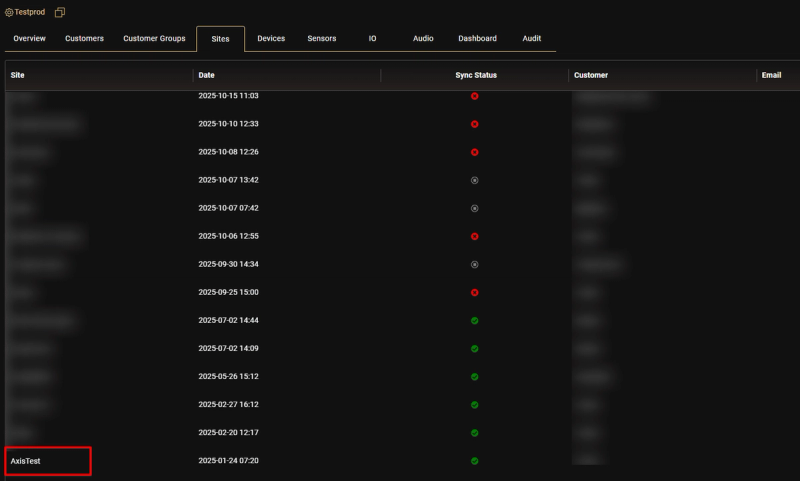
- Wählen Sie einen bestehenden Kunden/Standort aus der Liste aus oder klicken Sie auf „Neu hinzufügen“, um ein neues Kunden- und Standortprofil der obersten Ebene zu erstellen.
Schritt 6: Geräte zur Website hinzufügen
Sobald die Website erstellt und ausgewählt wurde:
- Öffnen Sie die Registerkarte „Geräte“ unterhalb der Website.
- Klicken Sie auf „Neu hinzufügen“.
- Wählen Sie den Typ des Axis-Geräts aus, das Sie hinzufügen möchten:
- Axis Camera Station (für ACS Pro-Geräte)
- Axis (für E/A-Module und IP-Kameras)
- GCX-ONE Audio (für Axis-Hornlautsprecher)
- Das System öffnet den Gerätekonfigurationsassistenten.
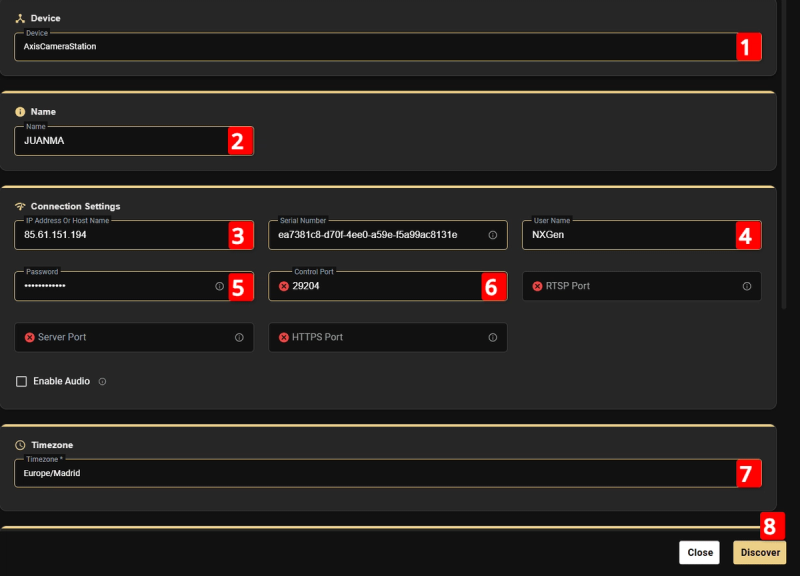
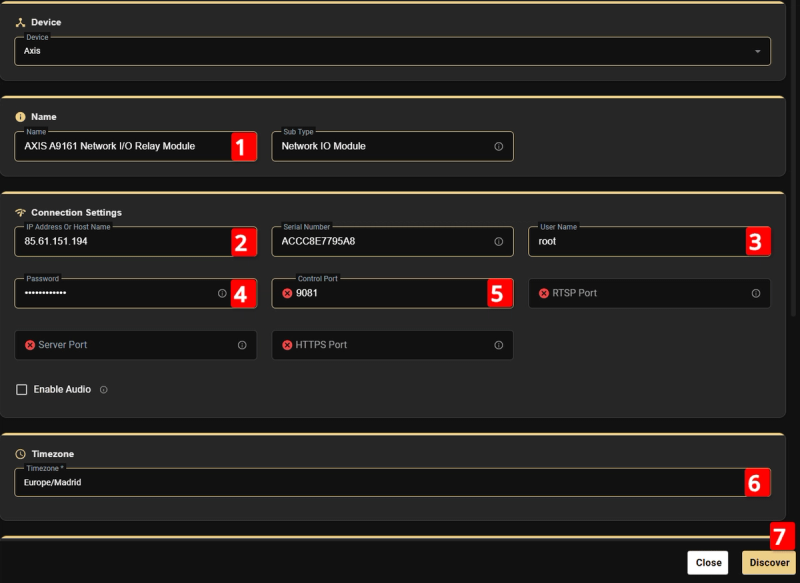
Schritt 7: Gerätedaten angeben
GCX fordert Folgendes ab:
- Name
- IP-Adresse / Hostname
- Steueranschluss
- Benutzername & Passwort
- Zeitzone des Geräts
Nachdem Sie die Daten eingegeben haben, klicken Sie auf Entdecken.
Schritt 8: Ermittlung der Kameraliste
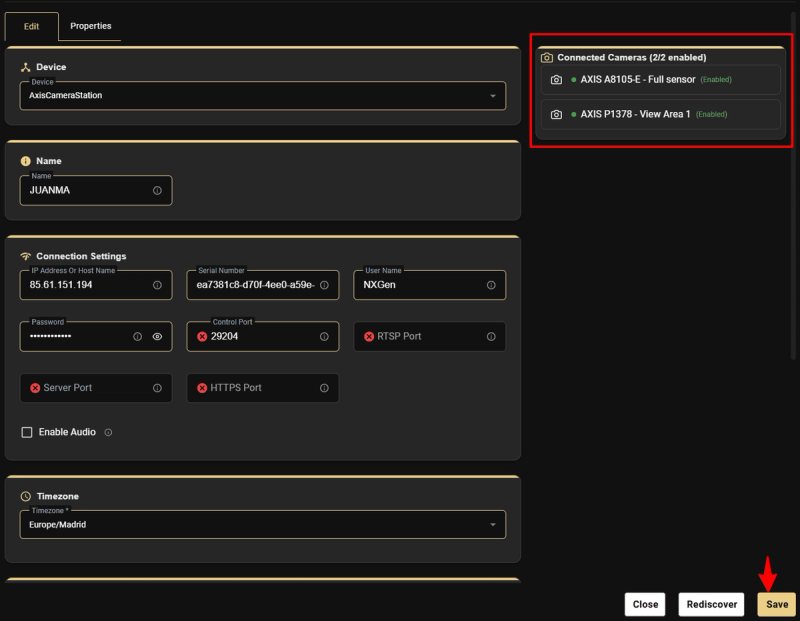
GCX-ONE ruft automatisch folgende Daten ab:
-
Kameraliste (für ACS Pro oder IP-Kamera – sofern diese über mehrere Profile/Ansichten verfügt)
-
E/A-Anschlüsse (für E/A-Module)
-
Klicken Sie auf „Speichern“ und schließen Sie das Hinzufügen des Geräts ab.
-
Sobald der Speichervorgang abgeschlossen ist, wird die Geräteübersicht angezeigt.
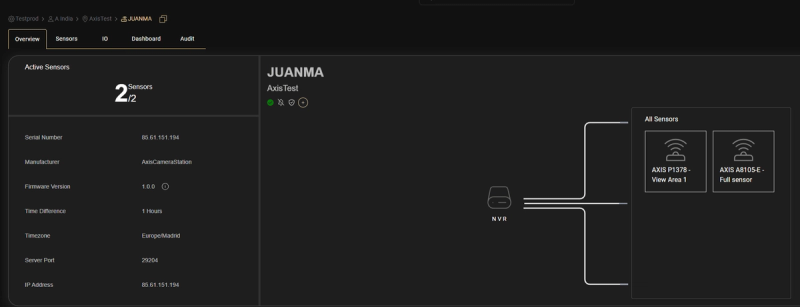
-
Ähnlich verhält es sich bei Axis-E/A-Modulen: Sie können als Gerätetyp „Axis“ und als Steuerungsport den Vapix-API-Port auswählen.
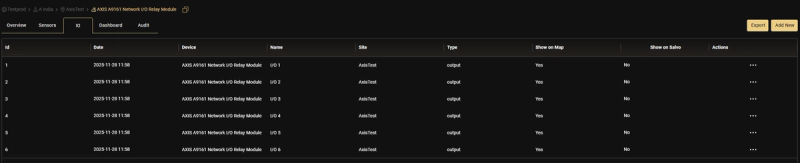
Dadurch werden alle verfügbaren Ein- und Ausgänge abgerufen und der Geräte-E/A-Liste hinzugefügt.
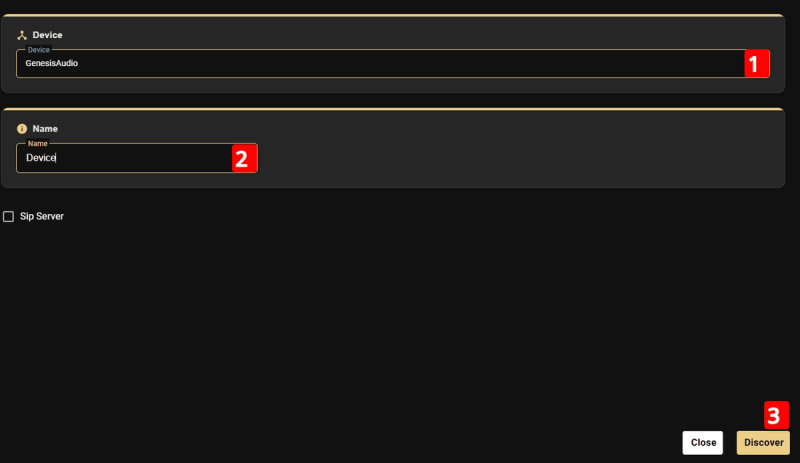
Für den Axis Horn-Lautsprecher können Sie als Gerätetyp „GCX-ONE Audio“ auswählen, einen gültigen Namen eingeben und auf „Erkennen“ klicken.
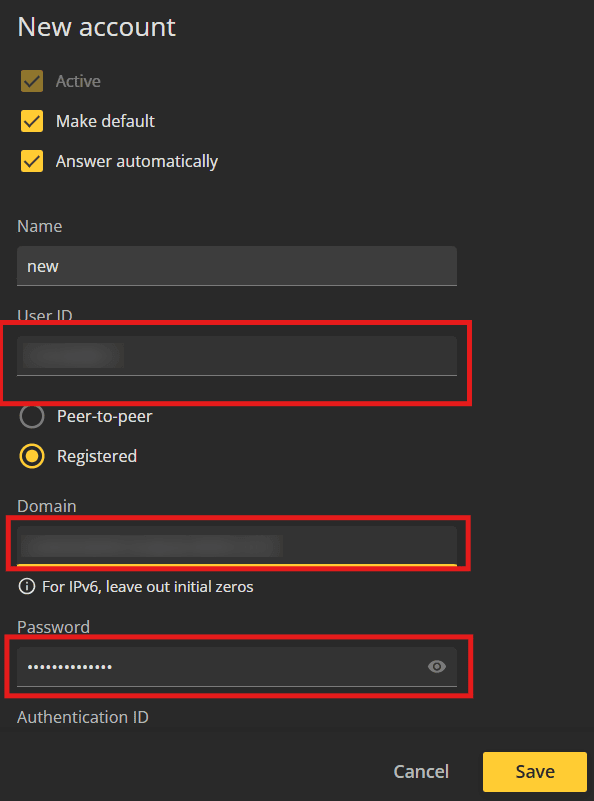
Nachdem der Hornlautsprecher erkannt und hinzugefügt wurde, generiert GCX-ONE automatisch den SIP-Benutzernamen, das Passwort und die Domänenangaben. Diese Anmeldedaten müssen auf dem Hornlautsprecher konfiguriert werden, damit er sich beim SIP-Endpunkt registrieren und die Audiokommunikation ermöglichen kann.
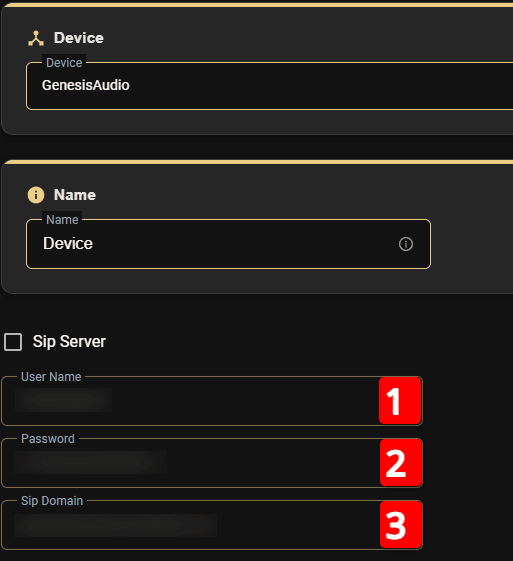
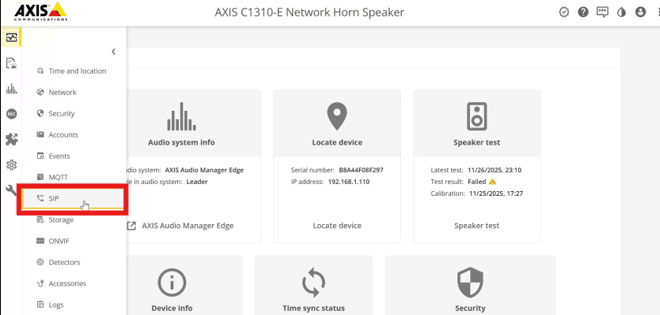
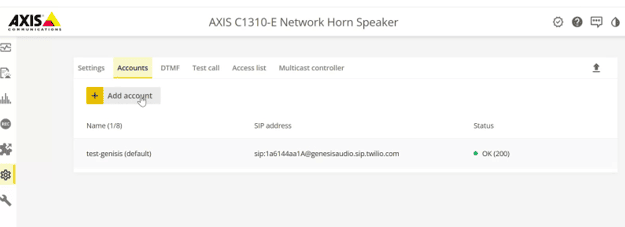
Stellen Sie sicher, dass die oben genannten SIP-Daten im Hornlautsprecher konfiguriert sind, indem Sie den generierten Benutzernamen, das Passwort und die Domäne auf der SIP-Einstellungsseite des Geräts eingeben und die Konfiguration speichern. Dadurch wird sichergestellt, dass sich der Lautsprecher erfolgreich beim GCX-ONE-SIP-Endpunkt für die Audiokommunikation registriert.
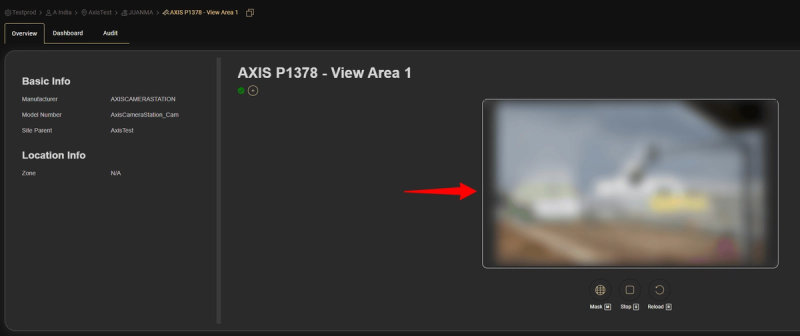
Um zu überprüfen, ob die Kamera ordnungsgemäß streamt, öffnen Sie eine beliebige Kamera aus der Liste der konfigurierten Geräte. Sie sollten den Live-Videostream ohne Unterbrechungen sehen können.
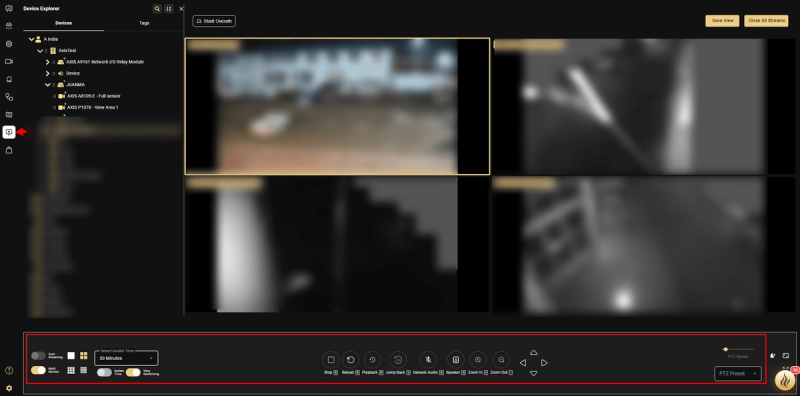
In der Video Viewer-Anwendung können Sie weitere Videofunktionen nutzen, darunter Multi-Kamera-Streaming, PTZ-Steuerung, Verwaltung von Voreinstellungen, Wiedergabe von Aufzeichnungen und vieles mehr. Ziehen Sie das Gerät einfach per Drag & Drop in den Wiedergabebereich, und das System zeigt den Live-Stream aus mehreren Kameras an.
Konfiguration von Ereignissen und Regeln
- GCX-ONE unterstützt die Weiterleitung von Alarmen aus ACS pro über Aktionsregeln. So konfigurieren Sie dies:
- Melden Sie sich beim ACS-Client an.
- Gehen Sie zum Abschnitt „Ereignisse“ und öffnen Sie „Aktionsregeln“.
- Klicken Sie auf „Neue Aktionsregel“, um den Konfigurationsassistenten zu starten.
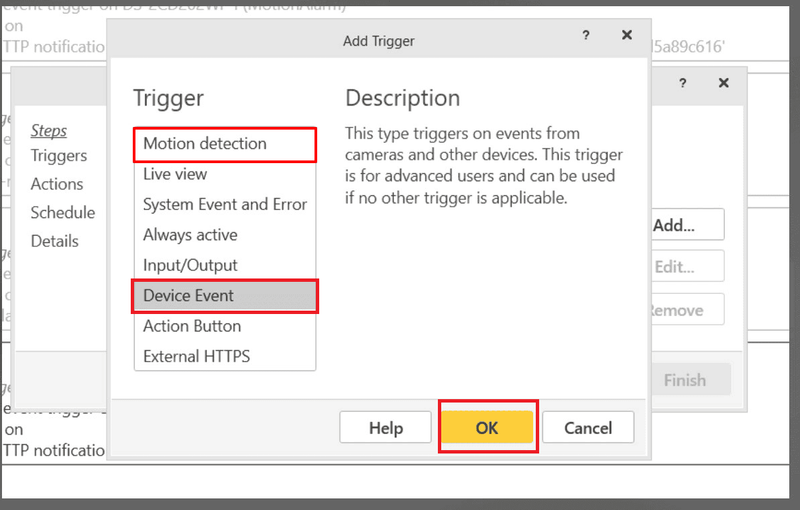
- Wählen Sie den gewünschten Alarmauslöser aus, zum Beispiel:
Bewegungserkennung
Geräteereignisse
Eingabe-/Ausgabe-Ereignis
-
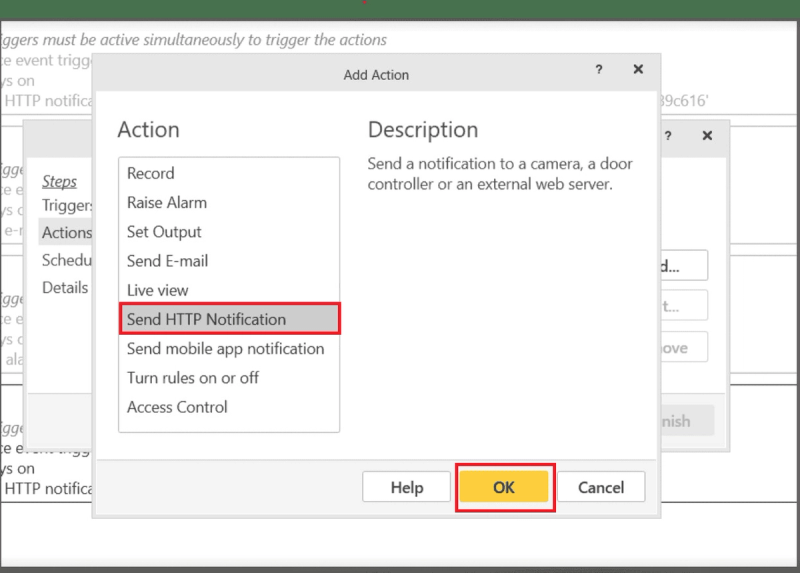
Nachdem Sie den Auslöser ausgewählt haben, stellen Sie die Aktion auf „HTTP-Benachrichtigung senden“ ein.
-
Folgen Sie den Anweisungen des Assistenten, um die Benachrichtigungsdetails festzulegen.
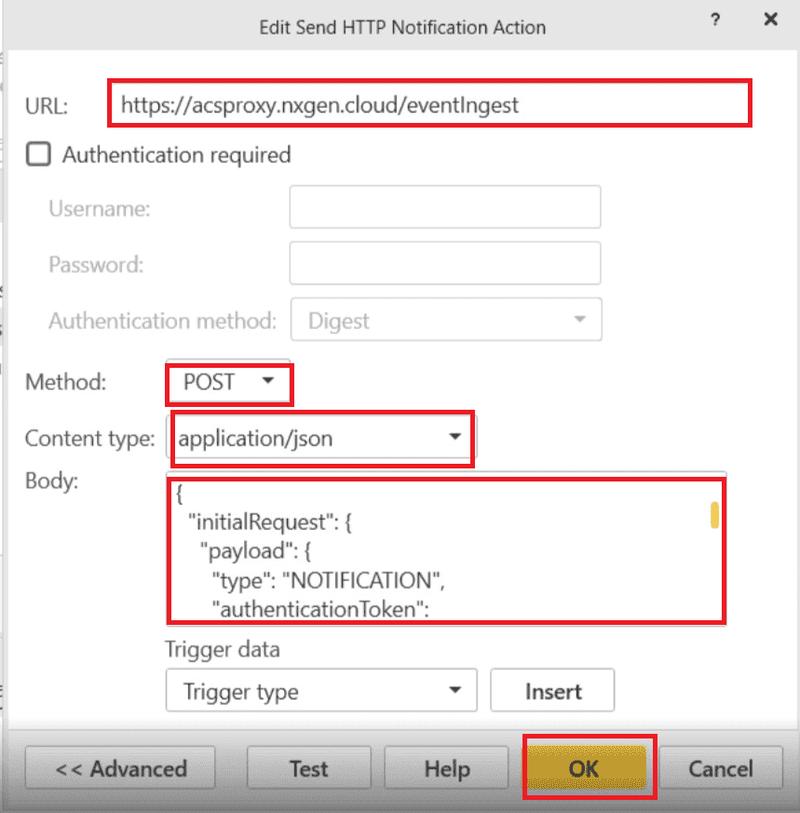
Konfigurieren Sie die folgenden Parameter in der HTTP-Benachrichtigung:
| Parameter | Value | Description |
|---|---|---|
| URL | https://acsproxy.nxgen.cloud/eventIngest | genesis webhook endpoint |
| Method | POST | HTTP method |
| Content Type | application/json | Payload format |
- Verwenden Sie zur Konfiguration des Request-Body die folgende JSON-Vorlage. Ersetzen Sie die Platzhalterwerte (
<<device_id_from_genesis>>, <<camera_id_from_genesis>></camera_id_from_genesis></device_id_from_genesis>) durch die tatsächliche Geräte-ID und Kamera-ID ersetzen, die Sie über die GCX-ONE-Konfigurations-URL abrufen können.
{"initialRequest": {"payload": {"type": "NOTIFICATION","authenticationToken": "<<device_id_from_genesis>>",</device_id_from_genesis>"Benachrichtigungen": [{"event": {"type": "ALARM_TRIGGERED","genesisCamId": "<<camera_id_from_genesis>>",</camera_id_from_genesis>"cameraId": "$(TriggerData.SourceId)","timestamp": "$(TriggerData.TimeUtc)"}}]}}}
-
Die Platzhalterwerte können Sie direkt aus der Konfigurations-URL entnehmen.
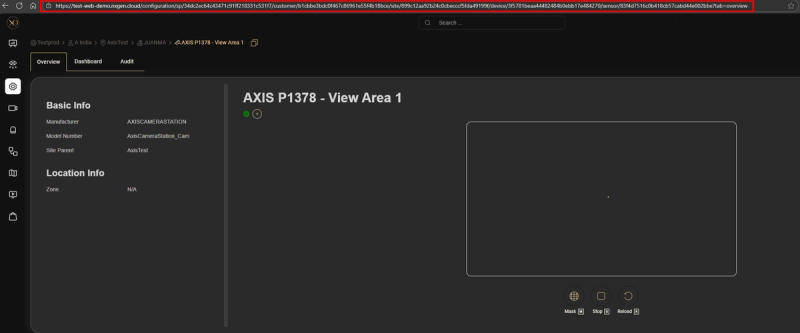
-
So können Sie die URL auswerten, um die Platzhalterwerte für die Geräte-ID und die Kamera-ID zu extrahieren.

Prüfung und Verifizierung
- Lösen Sie eine bekannte Regel in ACS Pro aus (z. B. einen Bewegungs- oder Analysealarm).
- Überprüfen Sie in GCX-ONE, ob das entsprechende Ereignis in der Suche nach Videoaktivitäten oder im Alarm-Dashboard auf Geräteebene angezeigt wird.
- Wenn keine Ereignisse angezeigt werden, überprüfen Sie die Netzwerkverbindung zu https://acsproxy.nxgen.cloud/eventIngest und überprüfen Sie, ob das Aktionsset aktiv ist.
Bewährte Verfahren
- Überprüfen Sie die Verbindung immer mit https://acsproxy.nxgen.cloud/eventIngest vor dem Speichern.
- Stellen Sie sicher, dass die Firewall- oder ausgehenden Netzwerkrichtlinien TCP-Datenverkehr zum GCX-ONE-Endpunkt zulassen.
- Vermeiden Sie es, die Syntax der Platzhalter zu ändern – jedes falsche Zeichen führt zu einem Fehler beim Parsen von JSON.
Übersicht über die Alarmverarbeitung
GCX-ONE bietet einen anwendungsübergreifenden Workflow zur Alarmbearbeitung, der speziell für professionelle Überwachungszentralen entwickelt wurde. Wenn ein Alarm von einem Axis-Gerät eingeht, arbeiten drei zentrale Anwendungen zusammen, um den Bedienern einen umfassenden Überblick über die Lage und die Möglichkeit zu einer schnellen Reaktion zu bieten.
-
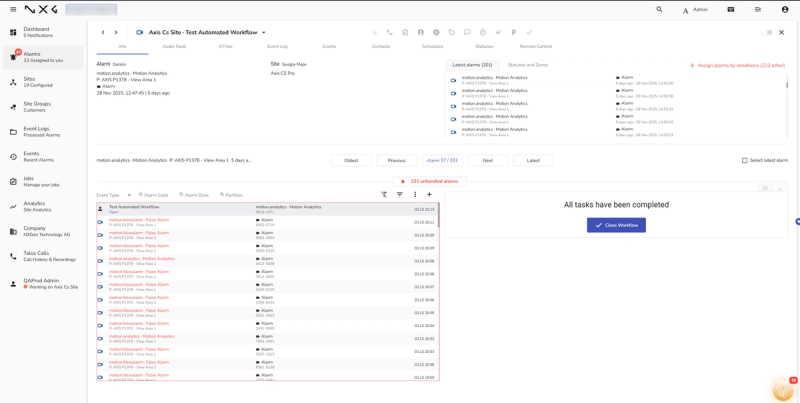
Workflow-Anwendung (Alarmbehandlung)
-
Die Workflow-App (in der Regel die Talos-Alarmverwaltungsansicht) dient dem Bediener als primäre Alarmkonsole.
-
Die Alarme werden mit allen Details aufgelistet, darunter Gerät, Standort, Kunde, Zeitstempel, Auslösertyp und Schweregrad.
-
Die Mitarbeiter eröffnen einen Alarm, um mit der Untersuchung zu beginnen, bestätigen ihn, fügen Notizen hinzu, weisen ihn zu oder eskalieren ihn bei Bedarf.
-
Diese Anwendung dient als zentrale Schaltstelle für die Verwaltung des gesamten Alarmlebenszyklus.
-
Video-Viewer-Anwendung (Alarmüberprüfung)
-
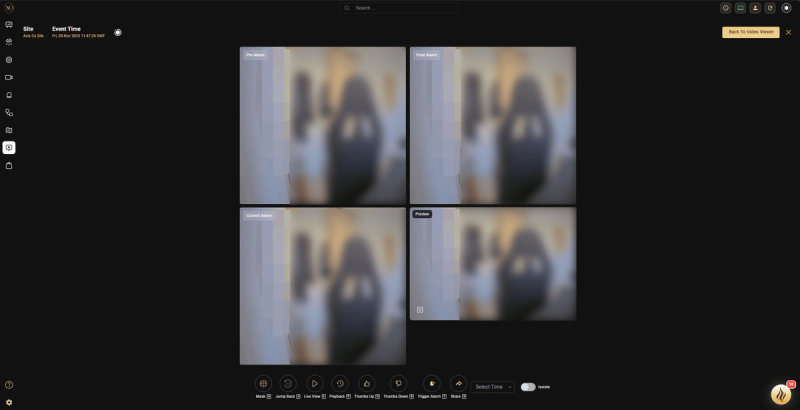
Wenn ein Alarm in der Workflow-App geöffnet wird, wechselt der Video-Viewer automatisch in den entsprechenden Alarmkontext. Er zeigt Folgendes an:
- Bild vor dem Alarm
- Bild zum Stromalarm
- Bild nach dem Alarm.
- Die Betreiber haben zudem Zugriff auf eine umfassende Palette an Videotools:
- Live-Video
- Wiedergabe-Zeitleiste
- PTZ-Steuerung
- Voreingestellte Navigation
- Audioansage/Anleitung
- Mehrkamerakonfigurationen
-
Dadurch erhalten die Bediener eine sofortige visuelle Bestätigung und können das Ereignis in Echtzeit überprüfen.
-
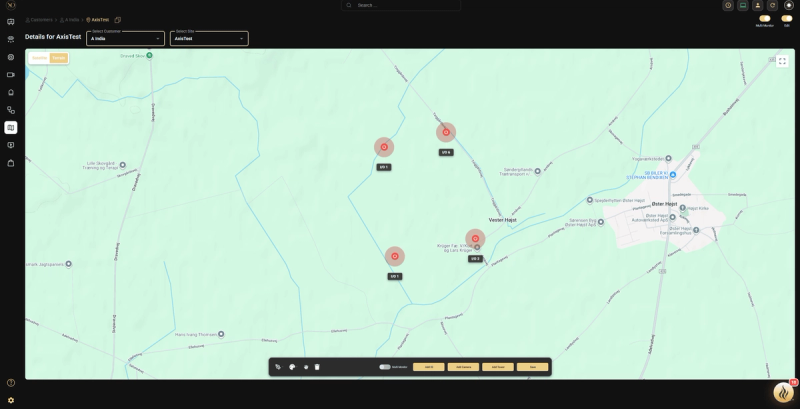
Kartenansicht (Geodaten-Orientierung und Ausgabesteuerung)
-
Die Kartenanwendung zeigt alle Geräte und Ausgänge auf einem interaktiven Lageplan an.
-
Wenn in der Workflow-App ein Alarm ausgewählt wird, wird die Kartenansicht automatisch auf den Standort des Alarms zentriert.
-
Bediener können mit Geräten auf der Karte interagieren und Ausgänge auslösen, wie zum Beispiel:
- Sirenen
- Blitzgeräte
- E/A-Relais
- Auslösen eines Audioausschnitts über den Hornlautsprecher.
- Dadurch haben die Betreiber direkten Zugriff auf Reaktionsmaßnahmen direkt im Layout der Website.
Arbeitsablauf für Bediener mit mehreren Monitoren
In professionellen Kontrollraumkonfigurationen arbeiten die Bediener in der Regel mit drei oder mehr Monitoren. GCX-ONE ist speziell für diese Umgebung konzipiert:
Monitor 1: Workflow-Anwendung
Monitor 2: Videoplayer
Monitor 3: Kartenansicht
Wenn der Bediener in der Workflow-Anwendung einen Alarm öffnet:
- Der Video-Viewer auf seinem eigenen Monitor schaltet automatisch auf die Videoquelle(n) des Alarms um.
- Die Kartenansicht wird gleichzeitig aktualisiert, um den Standort des Alarms und die Position des Geräts hervorzuheben.
Dieser synchronisierte Kontextwechsel gewährleistet, dass:
- Der Bediener hat einen umfassenden 360°-Überblick über den Alarm.
- Alle relevanten Funktionen (Video, PTZ, Audio, Karten, Ausgänge) sind sofort verfügbar.
- Die Reaktionszeit wird minimiert, und das Situationsverständnis wird maximiert.
Übersicht über die Integrationsfunktionen
Die GCX-ONE-Plattform lässt sich über eine Kombination aus RESTful-APIs, RTSP-Streaming und webhook-basierter Ereignisweiterleitung in Axis Camera Station Pro integrieren. Diese Integration ermöglicht eine einheitliche Verwaltung, Überwachung und Analyse aller angeschlossenen Kameras.
| Feature | Description | API/Protocol Used | GCX-ONE Integration Status |
|---|---|---|---|
| Device Discovery | Automatically retrieves the list of configured cameras from the ACS Pro VMS. | API | Integrated |
| Live Stream | Provides real-time video streaming from cameras connected to the ACS Pro VMS for live monitoring. | RTSP | Integrated |
| Playback Stream | Enables access to recorded or historical footage from Axis video archive. | RTSP | Integrated |
| Timeline Control | Displays the recorded video timeline for each camera, allowing smooth scrubbing and playback control. | API | Integrated |
| PTZ and Preset Control | Allow pan, tilt, and zoom control of supported cameras, and the ability to trigger predefined PTZ presets. | API | Integrated |
| Alarms | Forwards real-time event notifications (analytics, system, or rule-based alarms) to GCX-ONE using Action Sets | HTTP Webhook | Integrated |
| Audio | Real time audio announcement through Axis Horn Speaker | SIP | Integrated |
Zusammenfassung
Wenn Sie dieser Anleitung folgen, können Sie Axis Camera Station Pro und das gesamte Axis-Ökosystem in Ihre NXGEN-Überwachungsplattform integrieren. Diese Integration vereint:
- Live- und aufgezeichnete Videos
- Alarm-Erfassung
- Sprachansagen
- E/A-Steuerung
- Anwendungsübergreifende Arbeitsabläufe für Bediener
Dies führt zu umfassenden, skalierbaren und effizienten Überwachungsabläufen.