Verwendung von Live-Ansicht und Wiedergabe
Übersicht
Der GCXONE Video Viewer ist Ihre Arbeitsumgebung für die Live-Überwachung und die Videowiedergabe. Auf dieser Seite erfahren Sie, wie Sie Live-Bilder anzeigen, Layouts für mehrere Kameras einrichten, benutzerdefinierte Ansichten speichern sowie die Steuerelemente für die Wiedergabe und die Anzeige auf mehreren Bildschirmen nutzen können.
Bevor Sie beginnen
- Sie sind mit der Rolle „Operator“ angemeldet.
- Sie haben mindestens einen Kunden/Standort, für den Geräte und Sensoren konfiguriert sind.
- Ihr Arbeitsplatzrechner unterstützt die Einrichtung mehrerer Monitore, falls Sie diese Funktion nutzen möchten.
Den Video-Viewer öffnen
- Klicken Video-Player aus dem linken Navigationsmenü.
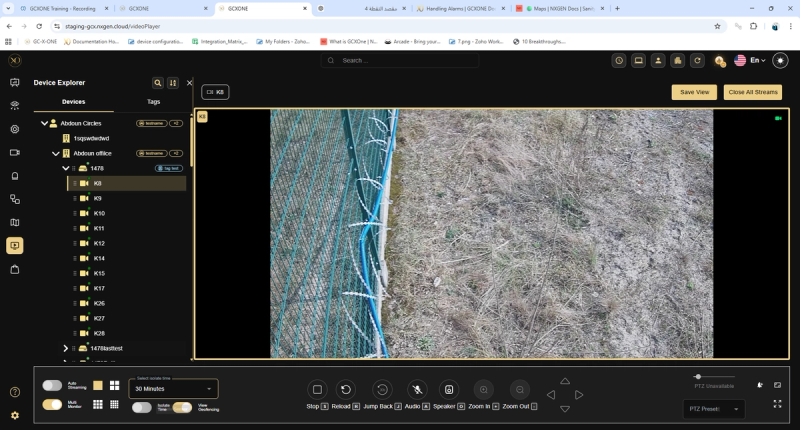
- Verwenden Sie die Der Geräte-Explorer-Bereich auf der linken Seite um die verfügbaren Kameras anzusehen.
- Erweitern NVR oder Gerätegruppe um die Kameras anzusehen.
- Ziehe eine Kamera (einen Sensor) per Drag & Drop auf den Bildschirm des Viewers, um das Streaming zu starten.
- Wählen Sie in der unteren Symbolleiste das gewünschte Layout aus (z. B. Einzelansicht oder Rasteransicht wie 2×2, 3×3 oder 4×4).
Eine benutzerdefinierte Ansicht speichern
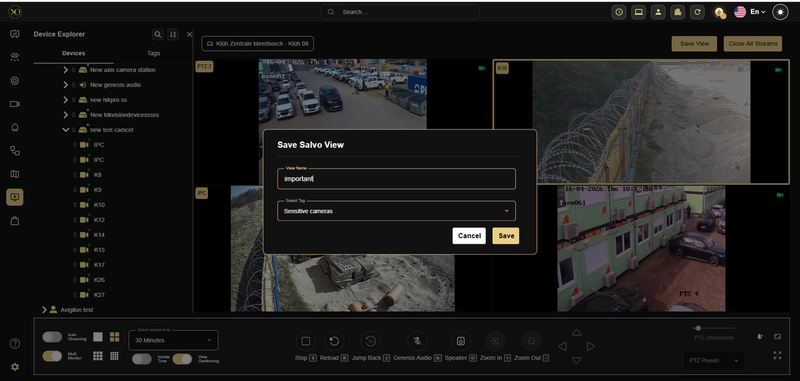
- Lade die gewünschten Kameras in den Viewer.
- Klicken Ansicht speichern und gib ihm einen Namen.
- Wählen Sie eine aus oder erstellen Sie eine Tag um es zu organisieren.
- Klicken Speichern. Um die Seite später neu zu laden, gehen Sie zu Stichworte und wählen Sie Ihr Tag aus.
Übersicht über die Kamerasteuerung
Die untere Symbolleiste im Video-Viewer bietet für jeden aktiven Kamerastream folgende Steuerelemente:
- Stopp [S] — Den aktuellen Kamerastream anhalten.
- Neu laden [R] — Einen verzögerten oder eingefrorenen Stream aktualisieren.
- Zurück [J] — Den Stream bis zu einem Zeitpunkt vor dem aktuellen Zeitstempel zurückspulen.
- Audio [A] — Aktivieren Sie die Audioaufnahme über das Mikrofon der Kamera.
- Sprecher [O] — Aktivieren Sie die Zwei-Wege-Audiofunktion, um über den Lautsprecher der Kamera zu sprechen (dies wird nicht von allen Kameras unterstützt).
- Vergrößern [+] — Verwenden Sie den Digitalzoom für das Kamerabild.
- Vergrößern [-] — Verkleinere das Kamerabild mit dem digitalen Zoom.
- PTZ-Steuerung — Schwenken, Neigen und Zoomen über die Pfeiltasten auf der rechten Seite der Symbolleiste. Wenn die Kamera keine PTZ-Funktion unterstützt, wird „PTZ nicht verfügbar“ angezeigt. Verwenden Sie „PTZ-Voreinstellung“, um zu einer gespeicherten Kameraposition zu springen.
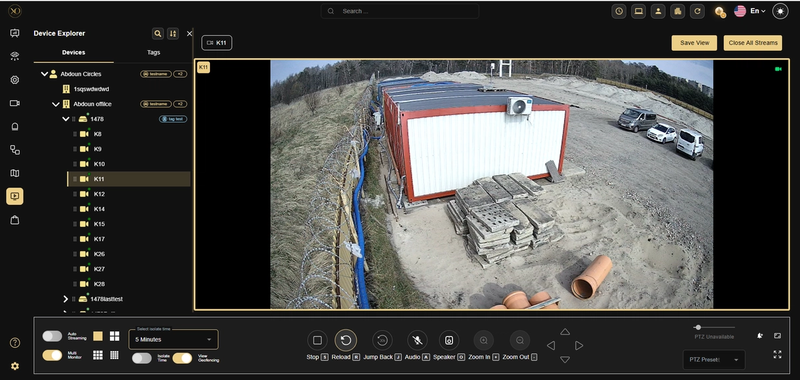
Die folgenden Steuerelemente werden im unteren linken Bereich der Symbolleiste angezeigt und gelten für die aktive Kamerasitzung:
- Automatisches Streaming Umschalten — Wenn diese Option aktiviert ist, öffnet GCXONE automatisch Live-Kameraansichten, sobald für den aktiven Standort ein Einbruchalarm ausgelöst wird (erfordert eine Zonenkonfiguration in Talos).
- Zeit für Isolierung auswählen — Wählen Sie über das Dropdown-Menü die Dauer für die Alarmunterdrückung aus (z. B. 5 Minuten, 30 Minuten, 1 Stunde).
- Zeit für sich Umschalten — Aktivieren Sie diese Option, um Alarme für diese Kamera für den ausgewählten Zeitraum vorübergehend zu unterdrücken. Schalten Sie die Option aus, um den Vorgang vorzeitig abzubrechen.
- Geofencing anzeigen — Zeige die konfigurierten Geofence-Zonen als Überlagerung auf dem Kamerabild an.
- Wiedergabe — Sehen Sie sich das aufgezeichnete Material mithilfe der Wiedergabe-Zeitleiste an. Scrollen Sie durch die Aufnahme, um den gewünschten Moment zu finden.
Konfiguration mit mehreren Monitoren
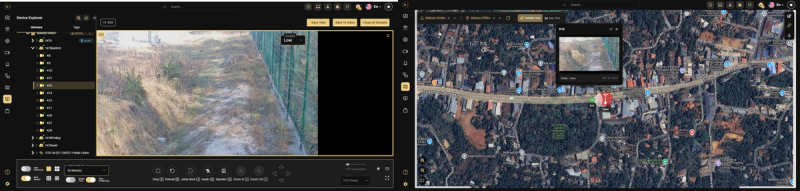
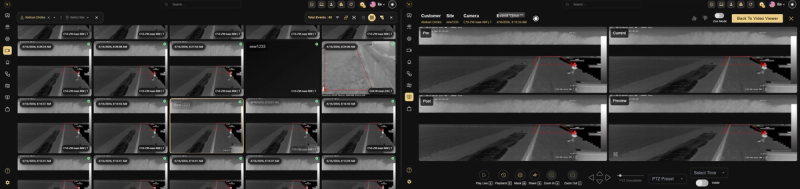
GCX-ONE unterstützt die Verteilung Ihres Überwachungsarbeitsbereichs auf mehrere physische Bildschirme. Jede Anwendung – Video Viewer, Video Search und Maps – verfügt über einen eigenen Mehrere Monitore Umschaltfunktion, mit der Sie jeden einzelnen unabhängig auf einen eigenen Bildschirm senden können.
- Klicken Sie auf die Mehrere Monitore Schaltfläche in der Symbolleiste unten links im Video-Viewer. Der Viewer teilt sich auf und zeigt einen Bereich für einen zweiten Monitor an – hervorgehoben in gelb wenn aktiv.
- Laden Sie die Kameras oder das Layout, das auf dem zweiten Bildschirm angezeigt werden soll. Der hervorgehobene Bereich wird auf Monitor 2 angezeigt.
- Um die Videosuche auf einen separaten Bildschirm zu erweitern, öffnen Sie die Videosuche und aktivieren Sie die Option Mehrere Monitore Umschalten.
- Um „Maps“ auf einen separaten Bildschirm zu erweitern, öffnen Sie „Maps“ und aktivieren Sie die Option Mehrere Monitore Umschalten.
- Wenn in der Videosuche ein Alarm geöffnet wird, wechselt der Video-Viewer auf dem dafür vorgesehenen Monitor automatisch zur Kameraansicht des Alarms – und das Kartenfenster schwenkt auf den Alarmort, sofern „Maps Multi Monitor“ ebenfalls aktiv ist.
Tipps & bewährte Vorgehensweisen
- Speichern Sie zu Beginn jeder Schicht ein Layout, um es in Sekundenschnelle wiederzuladen, anstatt es neu zu erstellen.
- Verwenden Sie Tags, um Ansichten nach Standort, Schicht oder Kameratyp zu ordnen und so einen schnellen Zugriff zu ermöglichen.
- Drücke die Taste [R], um eine verzögerte Kamera neu zu laden, bevor du ein Verbindungsproblem eskalieren lässt.
- Legen Sie die gewünschte Dauer für die Isolationszeit fest, bevor Sie die Funktion aktivieren – die Auswahl aus dem Dropdown-Menü bleibt zwischen den Sitzungen erhalten.
- Nutzen Sie die Multi-Monitor-Funktion, um die Videosuche auf einem Bildschirm und die Live-Feeds auf einem anderen anzuzeigen und so maximale Effizienz zu erzielen.
Verwandte Seiten
- Umgang mit Alarmen – Zeitisolierung und Alarmunterdrückung
- Audio & Kommunikation – Verwendung der Audio- und Lautsprechersteuerung
- Täglicher Überwachungsablauf – Einsatz des Video Viewers als Teil Ihrer Schichtroutine