Dahua
Einleitung
In dieser Anleitung werden die erforderlichen Schritte zur Konfiguration eines Dahua-Geräts für die Integration in die GCX-ONE-Plattform beschrieben. Sie behandelt die Geräteeinbindung, die Benutzereinrichtung sowie die Konfiguration von IVS-Ereignissen und der Alarmmeldung.
Voraussetzungen
- Fügen Sie die IP-Adresse 52.59.60.20 (Dahua-Empfänger) zur Whitelist hinzu, sofern Sie die NXGEN OpenVPN-Dienste nicht nutzen.
- Der lokale Modus ist auf den Arbeitsplätzen der Betreiber installiert (für P2P-Streaming, Audio, verschlüsselte Streams).
- Konfigurieren Sie die von NXGEN bereitgestellte neue IP-Adresse, falls Sie die NXGEN OpenVPN-Dienste nutzen.
Dahua-Konfiguration
Schritt 1: Einen Benutzer anlegen:
-
Melden Sie sich mit den erforderlichen Zugangsdaten bei Ihrem Dahua-Portal an.
-
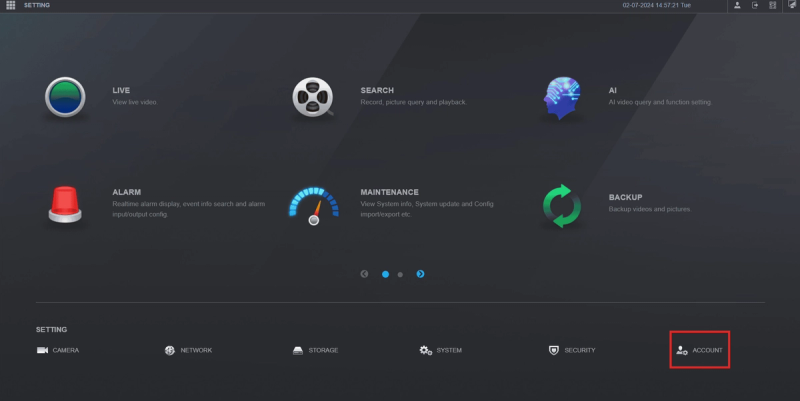
Gehen Sie auf der Startseite in die rechte untere Ecke und wählen Sie „Konten“ aus.
-
Klicken Sie auf „Hinzufügen“.
-
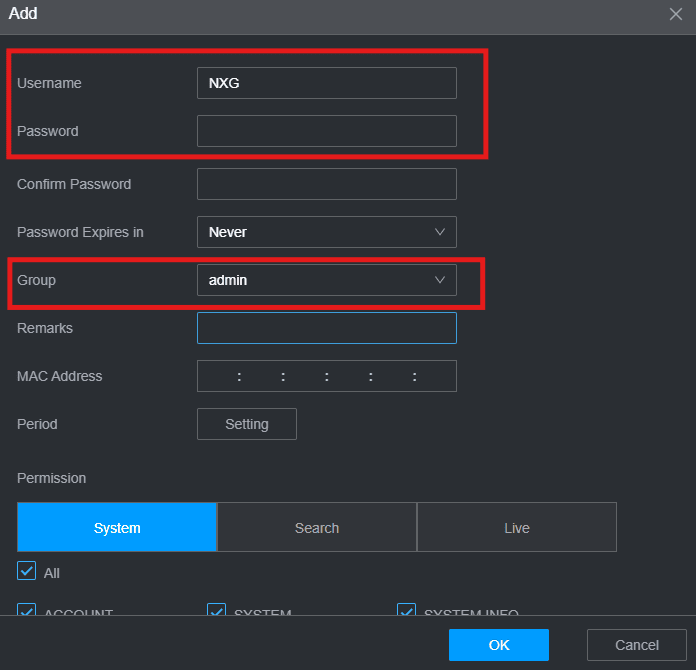
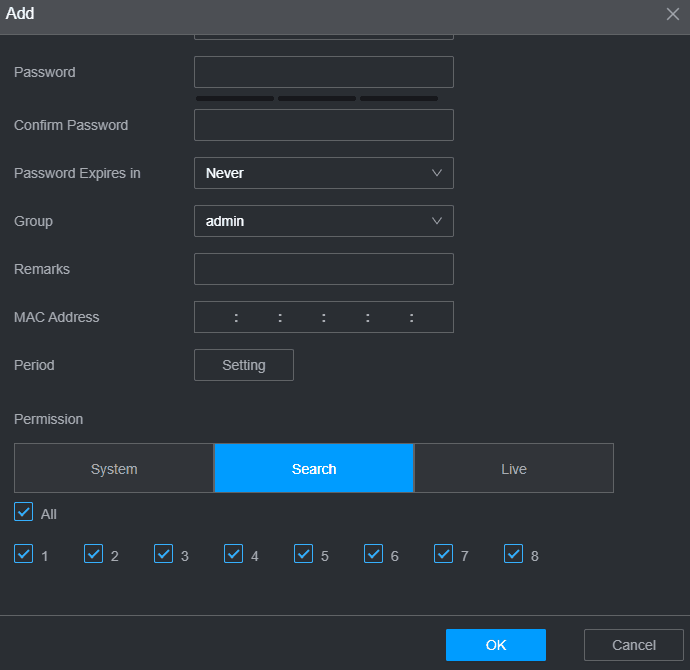
Geben Sie im neuen Fenster Ihren Benutzernamen und Ihr Passwort ein. Wir empfehlen, „NXG“ als Benutzernamen zu verwenden.
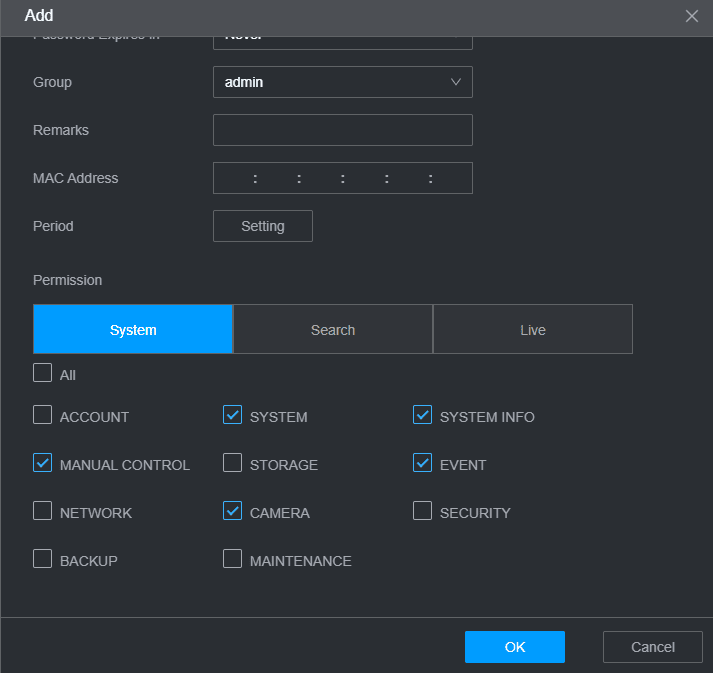
- Legen Sie die folgenden Berechtigungen fest:
- Manuelle Steuerung.
- System.
- Kamera.
- Systeminformationen.
- Veranstaltung.
-
Wählen Sie sowohl für „Search“ als auch für „Live“ die Kameras aus, die Sie auf GCX-ONE anzeigen möchten.
-
Vergiss nicht, auf „OK“ zu klicken, um die Änderungen zu speichern.
Schritt 2: Alarmkonfiguration (optional)
Wir raten davon ab, die Bewegungserkennung zu konfigurieren, da dies zahlreiche Alarme auslösen und möglicherweise zu einer Überflutung des GCX-ONE mit Benachrichtigungen führen kann.
-
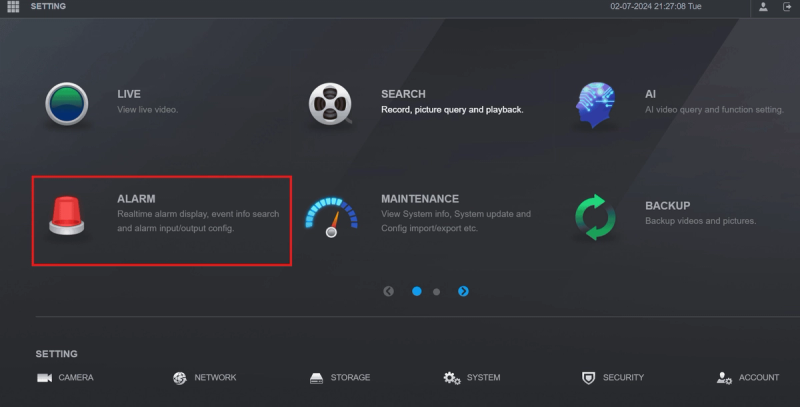
Gehen Sie auf der Startseite zum Abschnitt „Alarm“.
-
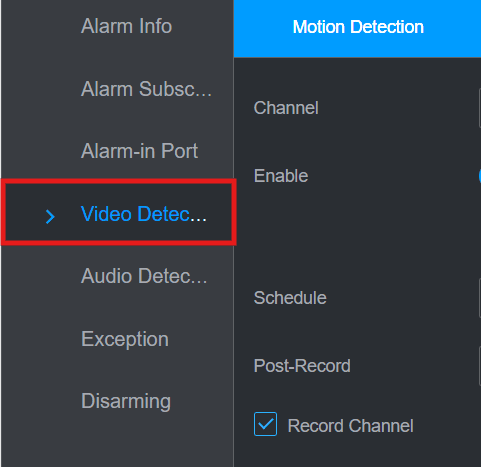
Wählen Sie im Menü „Alarm“ die Option „Videoerkennung“ aus. Hier können Sie verschiedene Alarme konfigurieren, darunter Bewegungserkennung, Manipulation der Kamera, Bildausfall und vieles mehr.
Die Konfigurationsschritte gelten für alle oben genannten Alarmtypen.
-
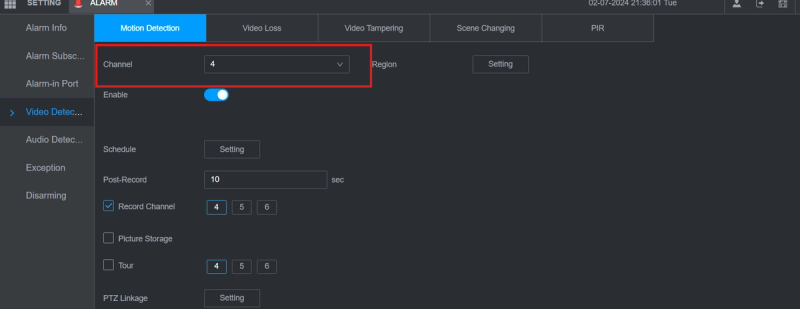
Wählen Sie die Kamera aus, für die Sie den Alarm aktivieren möchten.
-
Um die gewünschte Region oder das gewünschte Gebiet auszuwählen, klicken Sie auf die Schaltfläche „Einstellungen“ rechts neben „Kanal“.
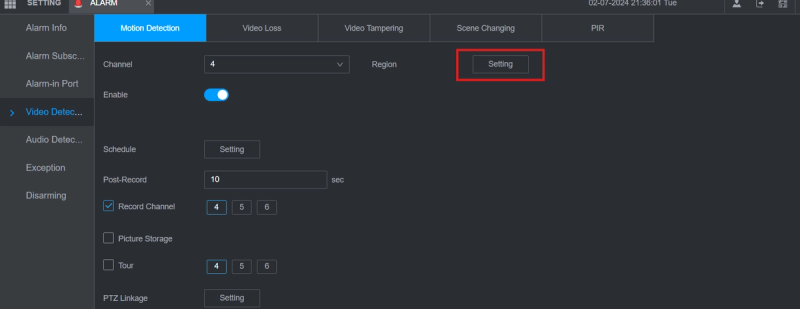
-
Sobald das Einstellungsfenster angezeigt wird, wählen Sie den Bereich aus, den Sie überwachen möchten. Wir empfehlen, die Empfindlichkeit auf 70 und den Schwellenwert auf 5 einzustellen.
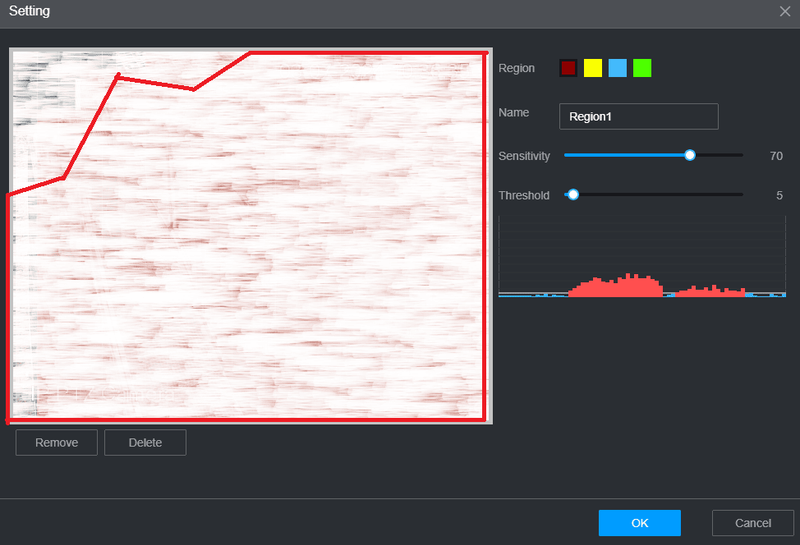
-
Speichern Sie die Änderungen, indem Sie auf „OK“ klicken.
-
Um die Alarme auf GCX-ONE anzuzeigen, klicken Sie auf „Mehr“ und wählen Sie dann „Protokoll“ aus.
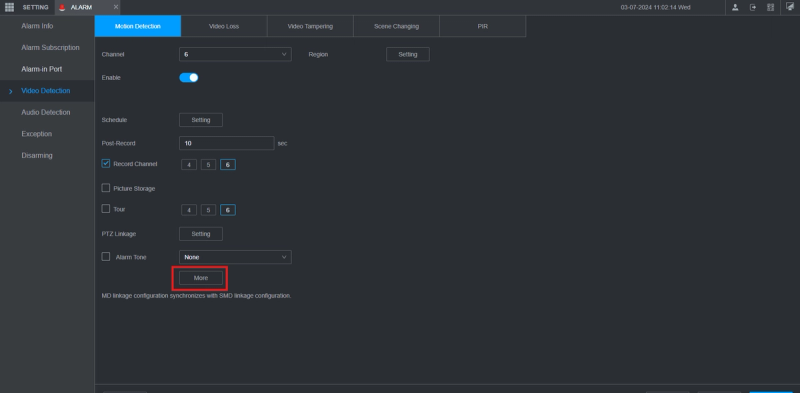
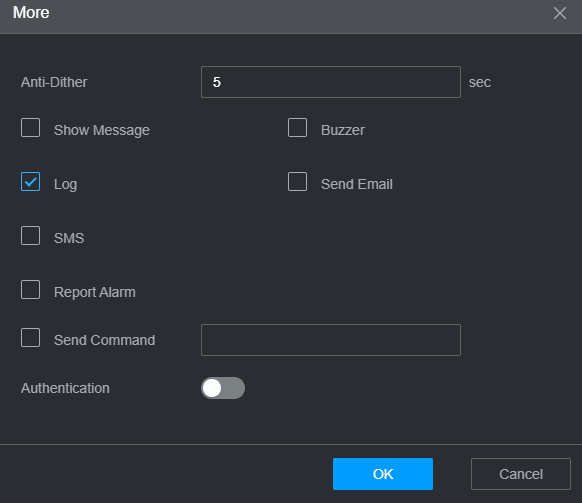
- Klicken Sie auf „OK“, um die Änderungen zu speichern.
Schritt 3: KI-Konfiguration (IVS)
-
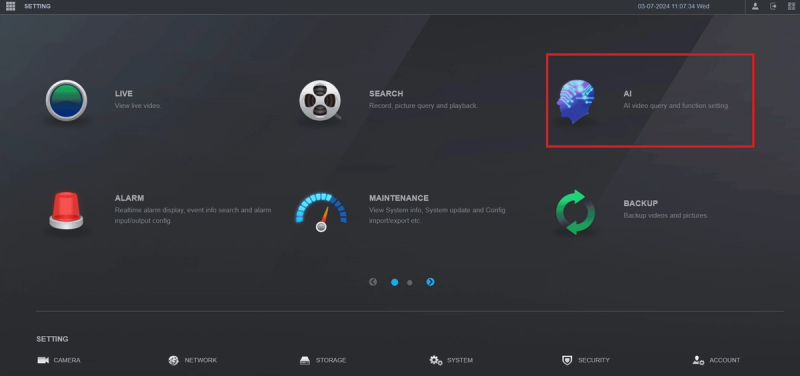
Gehen Sie auf der Startseite zum Abschnitt „KI“.
-
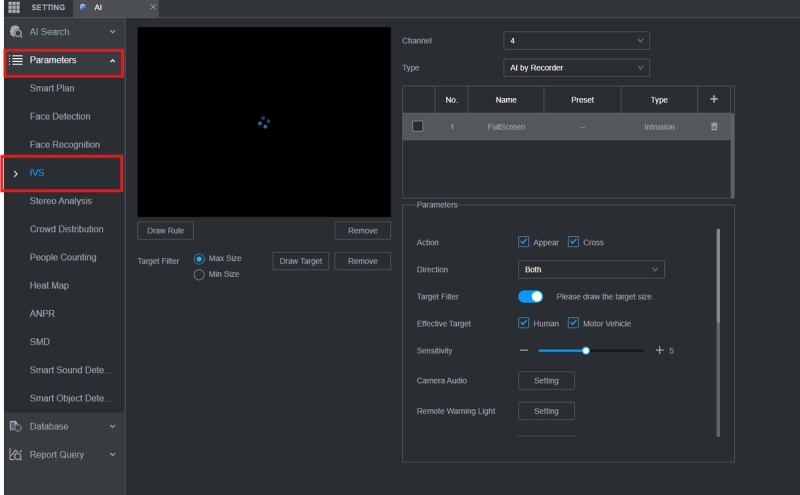
Navigieren Sie im Menü zu „Parameter“ und dann zu „IVS“.
-
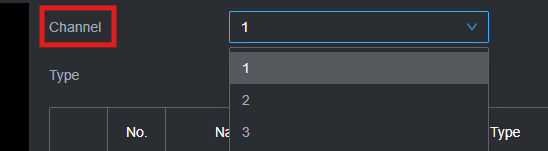
Wählen Sie die Kamera aus, die Sie konfigurieren möchten.
-
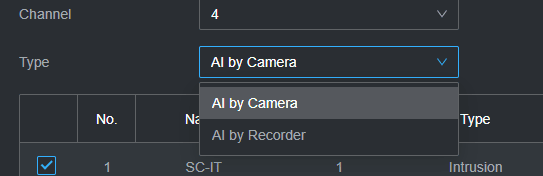
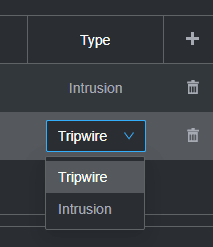
Wählen Sie die gewünschte Konfiguration für die Kamera aus:
KI von Recorder: Diese Konfiguration bietet zwei Arten der Erkennung:
- Erkennung von Stolperdrähten: Diese Funktion erkennt Objekte, die eine vordefinierte Linie überqueren. Sie können sie so einstellen, dass sie verschiedene Richtungen überwacht, z. B. A->B, B->A oder in beide Richtungen.
- Erkennung von unbefugten Zugriffen: Ähnlich wie bei der Stolperdraht-Erkennung wird hier überwacht, ob Objekte eine Grenze überschreiten. Allerdings ist hierfür auch etwas Platz außerhalb des Begrenzungsbereichs erforderlich, um Ein- und Ausgänge effektiv zu erfassen.
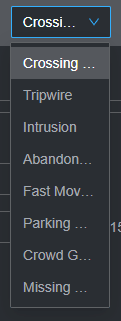
KI per Kamera: Diese Konfiguration bietet zahlreiche Optionen:
- Den virtuellen Zaun überschreiten.
- Stolperdraht.
- Eindringen.
- Zurückgelassenes Objekt: Es eignet sich für Szenen, in denen das Motiv spärlich ausgeprägt ist und keine offensichtlichen oder häufigen Lichtveränderungen auftreten.
- Schnelllebig: Löst einen Alarm aus, wenn die Geschwindigkeit eines Objekts, das einen definierten Bereich verlässt, einen festgelegten Schwellenwert überschreitet.
- Parkplatzerkennung: Überwacht einen festgelegten Bereich auf das Vorhandensein eines Fahrzeugs, das sich ohne Bewegung in diesem Bereich aufhält.
- Erkennung von Menschenansammlungen: Überwacht einen festgelegten Bereich darauf, ob sich eine bestimmte Anzahl von Personen darin versammelt und dort verbleibt.
- Fehlendes Objekt.
-
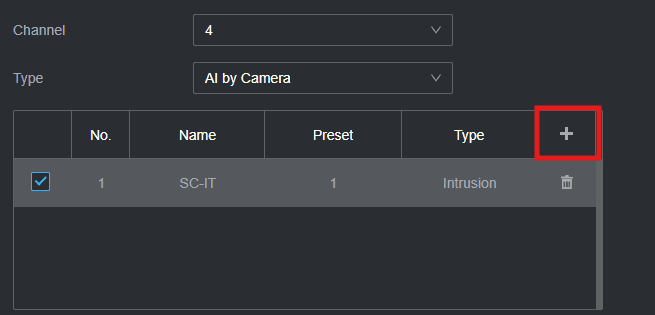
Klicken Sie beispielsweise auf das Plus-Symbol, nachdem Sie „AI by Camera“ ausgewählt haben.
-
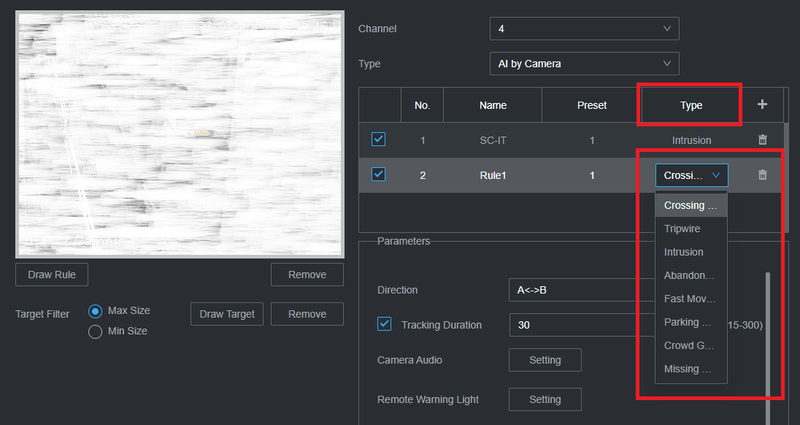
Wählen Sie die gewünschte Art der Erkennung aus
-
Wenn Sie beispielsweise „Einbruch“ auswählen, wählen Sie die folgenden Parameter aus:
- Aktion: Erscheinen oder Kreuzen.
- Zielfilter: Zeichnen Sie den gewünschten Bereich auf dem Bild ein, indem Sie unter dem Bild auf „Regel zeichnen“ klicken.
- Tracking-Dauer: Wir empfehlen, diese auf 30 Sekunden einzustellen.
- Zeitplan: Geben Sie den Zeitraum an, in dem Sie Alarmmeldungen von der Kamera erhalten möchten.
- Zielgruppe: Menschen und Kraftfahrzeuge.
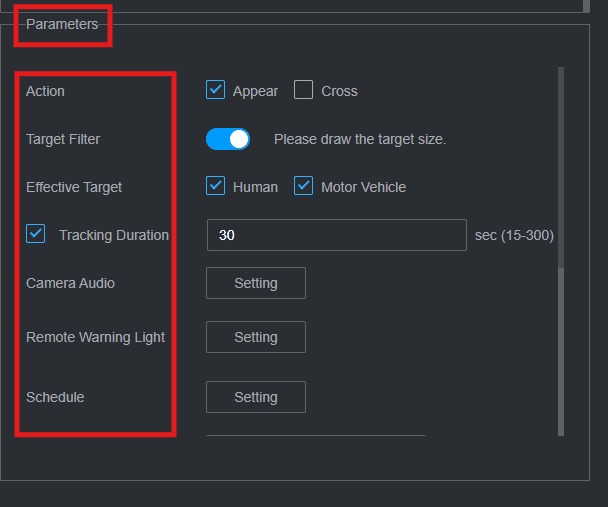
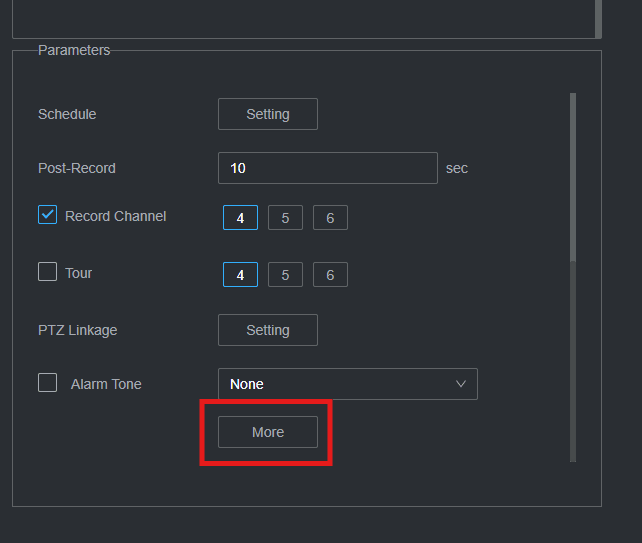
- Scrollen Sie im Abschnitt „Parameter“ nach unten und klicken Sie dann auf „Mehr“:
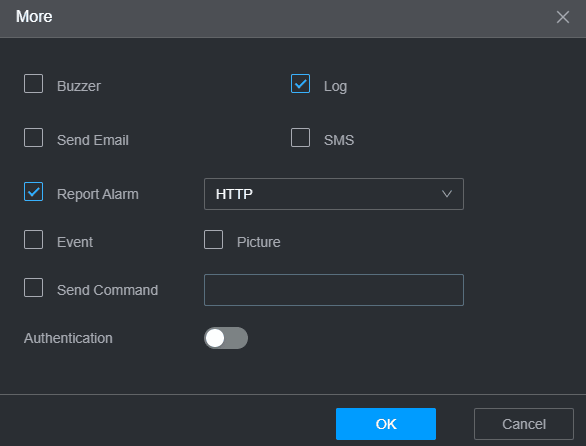
Wenn das neue Fenster erscheint, klicken Sie auf „Protokoll“ und anschließend auf „Alarm melden“. Dadurch wird das Gerät in die Lage versetzt, Alarme an die GCX-ONE-Plattform zu senden.
Hinweis: Die Konfigurationsschritte gelten für alle oben genannten Alarmtypen.
Diese Schritte und Erläuterungen helfen Ihnen dabei, die entsprechenden Analysefunktionen auf Ihrem Dahua-Gerät zu konfigurieren, um die Effektivität und Reaktionsfähigkeit Ihres Sicherheitssystems zu verbessern.
Dahua-Konfigurationsanleitung mit GCX-ONE
Schritt 1: Gehen Sie zu der Geräte Registerkarte.
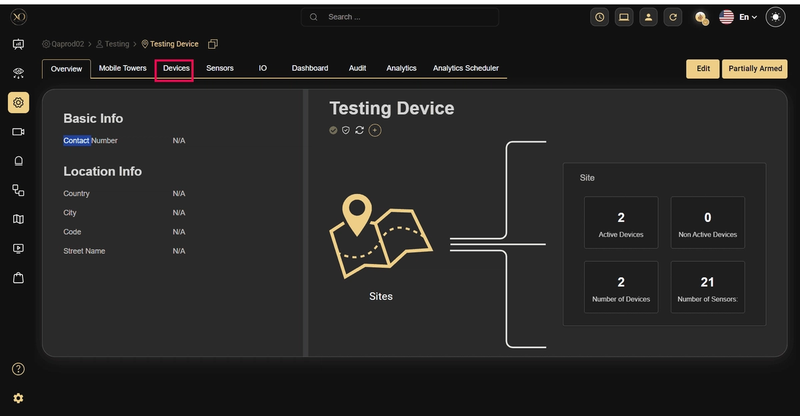
Schritt 2: Klicken Sie auf die Hinzufügen Schaltfläche.
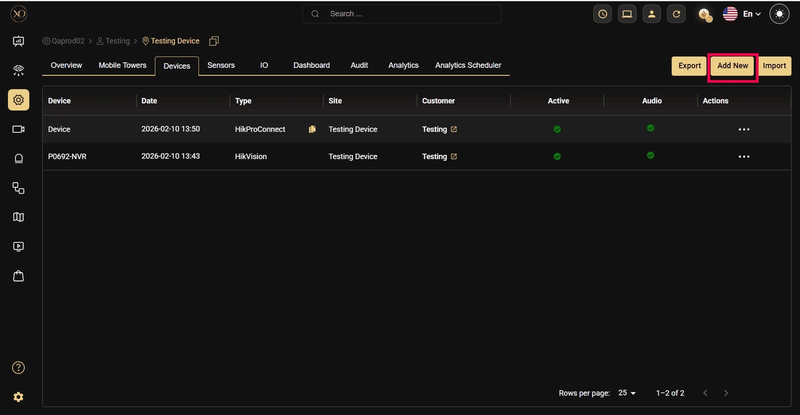
Schritt 3: Die Gerät hinzufügen Es wird ein Dialogfeld angezeigt.
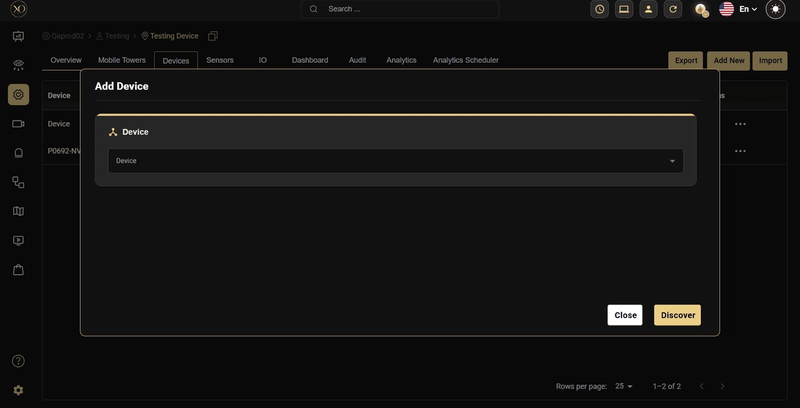
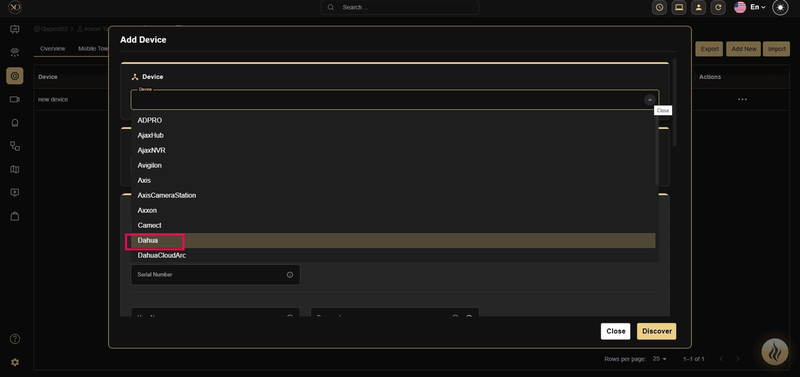
Schritt 4: Öffnen Sie im Dialogfeld die Gerät Dropdown-Menü und wählen Dahua.
Schritt 5: Bitte füllen Sie alle Pflichtfelder aus: Name, IP-Adresse oder Host, Benutzername, Passwort, HTTPS-Port, TCP-Port, RTSP-Port, HTTP-Port, Zeitzone
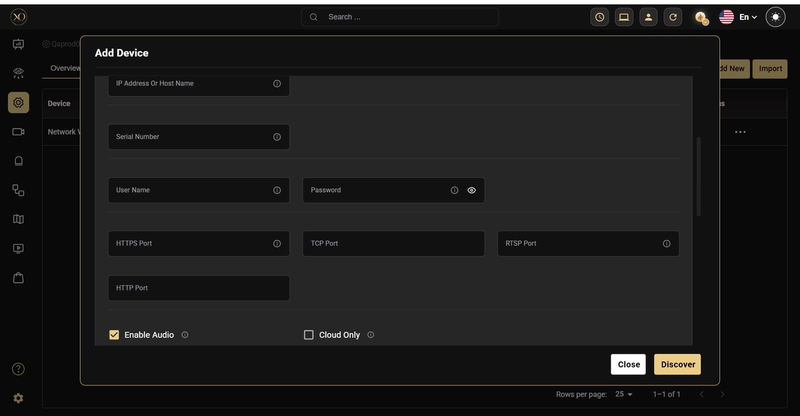
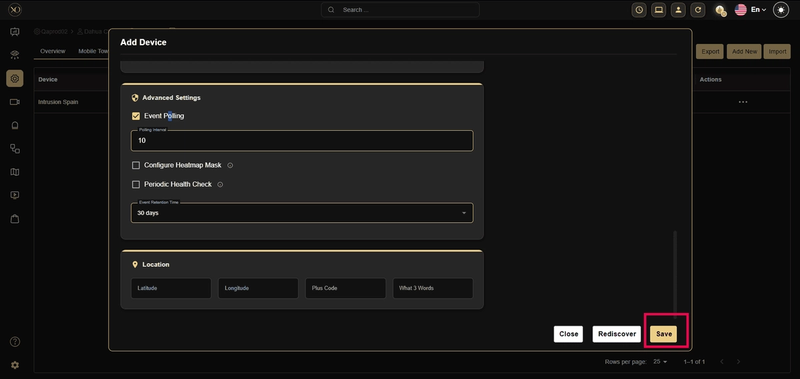
Schritt 6: Klicken Sie auf „Entdecken“.
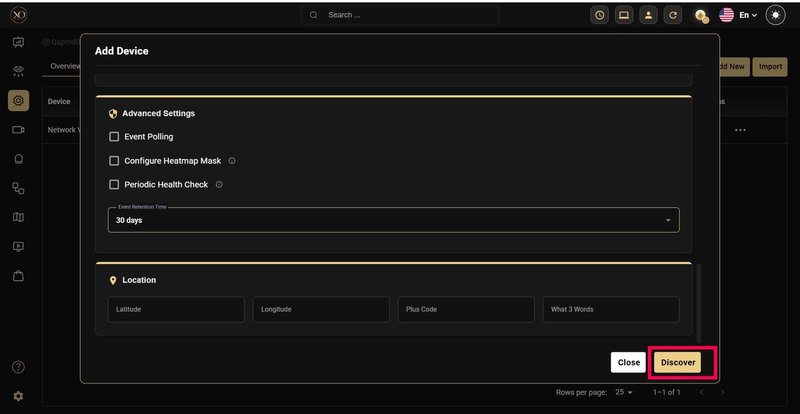
Schritt 7: Sobald das Gerät erfolgreich erkannt wurde, klicken Sie auf Speichern.