Umgang mit Alarmen
Übersicht
Auf dieser Seite wird erläutert, wie Sie Alarme in GCXONE überprüfen, klassifizieren und darauf reagieren können. Die gesamte Alarmbearbeitung erfolgt in erster Linie in Video Search und Talos.
Bevor Sie beginnen
- Sie sind angemeldet und der Cloud-Modus ist aktiviert.
- Über die Navigation auf der linken Seite gelangst du zur Videosuche.
- Sie kennen den Unterschied zwischen echten Alarmen (grün) und Fehlalarmen (rot).
Wo Alarme angezeigt werden
- Videosuche — Alarmvideos ansehen, Ereignisse klassifizieren und sofort Maßnahmen ergreifen
- Talos — Alarm-Workflows, Zuweisungen und Eskalationen verwalten
Alarmmanagementsystem
Das Alarmmanagementsystem verbindet GCXONE direkt mit Ihrer zentralen Überwachungsstation (CMS), sodass Alarme Ihr Team sofort nach Auslösung erreichen – automatisch und ohne manuelle Schritte.
GCXONE unterstützt zwei Integrationswege:
- DC-09 CMS-Integration: Verwendet das branchenübliche SIA DC-09-Protokoll über IP. Jedes Alarmsignal enthält einen sicheren Ereignis-Link, sodass CMS-Bediener sofort auf das Bildmaterial vor dem Ereignis und den vollständigen Alarmkontext zugreifen können.
- Evalink-Talos-Integration: Verwendet eine REST-API für die Alarmübermittlung. Hierfür sind ein API-Schlüssel und eine Unternehmens-ID aus Ihrem Talos-Konto erforderlich.
Beide werden konfiguriert über:
Marktplatz → AlarmmanagementsystemÜberprüfen Sie regelmäßig die Zuordnungstabelle – rote Markierungen bedeuten, dass diese Standorte noch keine Alarme weiterleiten.
Überprüfen Sie regelmäßig die Zuordnungstabelle – rote Markierungen bedeuten, dass diese Standorte noch keine Alarme weiterleiten.
→ Weitere Informationen finden Sie unter Alarmmanagementsystem.
Verwaltung von Alarm-Workflows in Talos
Workflows in Talos sind vordefinierte Abfolgen von Schritten, die die Alarmbearbeitung standardisieren und automatisieren – so wird sichergestellt, dass jeder Alarm einheitlich bearbeitet wird, und das Risiko menschlicher Fehler wird verringert. Nur **Administrator **oder **Manager **Benutzer mit diesen Rollen können Workflows erstellen, bearbeiten oder löschen.
Workflow-Typen:
- Handbuch: führt den Bediener Schritt für Schritt durch den Vorgang und erfordert in jeder Phase menschliches Urteilsvermögen
- Automatisiert: läuft ohne menschliches Eingreifen und wird für Routineaufgaben wie Statusüberprüfungen oder Benachrichtigungen über Hardwarefehler verwendet
Reihenfolge der Prioritäten: Wenn ein Alarm eingeht, ordnet Talos ihn in folgender Reihenfolge einem Workflow zu:
- Standortebene: am spezifischsten, höchste Priorität
- Standortgruppe: auf eine Gruppe von Standorten angewendet
- Globale/Unternehmens-Ebene: die Standardalternative
Jeder Workflow besteht aus drei Bausteinen:
- Eingehende Bedingungen: Alarmcode, Zeitplan und Logik (UND/ODER)
- Schritte und Maßnahmen: SMS/E-Mail versenden, Entscheidungen auf der Grundlage von Videos treffen, Wartezeiten
- Ergebnis: mit einem dokumentierten Ergebnis abschließen (z. B. Fehlalarm, Polizei entsandt)
Bewährte Verfahren:
Verwendung Verwaltete Workflows global – einfachere Zuweisung und Aktualisierung über mehrere Standorte hinweg Halten Sie die Bedingungen einfach, um die Zuverlässigkeit zu gewährleisten Testen Sie neue Arbeitsabläufe immer, bevor Sie sie auf Live-Websites bereitstellen
→ Ausführliche Informationen finden Sie unter Talos-Workflows.
Überprüfung und Einstufung eines Alarms
- Gehen Sie im linken Menü auf „Videosuche“.
- Durchsuchen Sie die Alarmliste – grün = echter Alarm, rot = Fehlalarm.
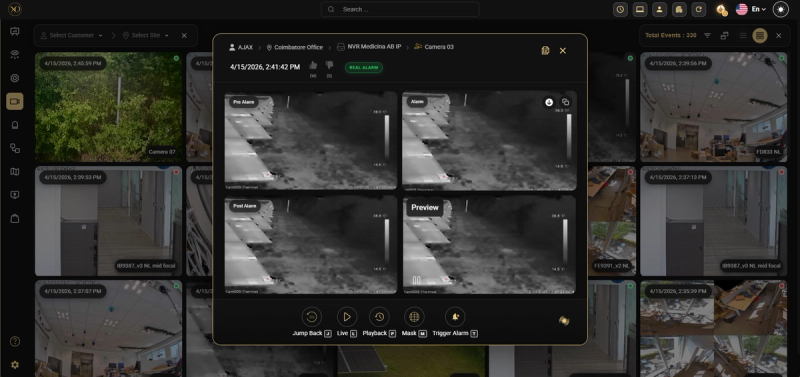
- Klicken Sie auf ein beliebiges Ereignis, um die Detailansicht zu öffnen, in der Kunde, Standort, Gerät (NVR), Sensor (Kamera), Datum, Uhrzeit und Alarmtyp angezeigt werden.
- Nachdem Sie sich den Clip angesehen haben, klicken Sie auf Daumen hoch für einen tatsächlichen Vorfall oder Daumen runter wegen eines Fehlalarms.
Referenz zu Alarmaktionen
Wenn Sie einen Alarm in der Videosuche öffnen, werden am unteren Rand des Ereignisdetailfensters eine Reihe von Aktionsschaltflächen angezeigt. Dies sind die verfügbaren Aktionen:
-
Zurück [J] — Spulen Sie das Video bis zu einem Zeitpunkt vor dem Auslösen des Alarms zurück. Über ein Dropdown-Menü können Sie auswählen, wie weit Sie zurückspulen möchten: 30 Sekunden, 1 Minute, 2 Minuten, 4 Minuten, 5 Minuten, 6 Minuten, 7 Minuten, 1 Stunde, 1 Tag oder eine benutzerdefinierte Dauer in Minuten. Sie können auch ein bevorzugtes Intervall als Standard festlegen, indem Sie auf „Als Standard speichern“ klicken.
-
Live [L] — Wechseln Sie zum aktuellen Live-Bild der Kamera, um zu sehen, was gerade vor Ort passiert.
-
Wiedergabe [P] — Öffnen Sie die vollständige Wiedergabetimeline für diese Kamera, um das aufgezeichnete Material rund um den Alarmzeitpunkt anzusehen.
-
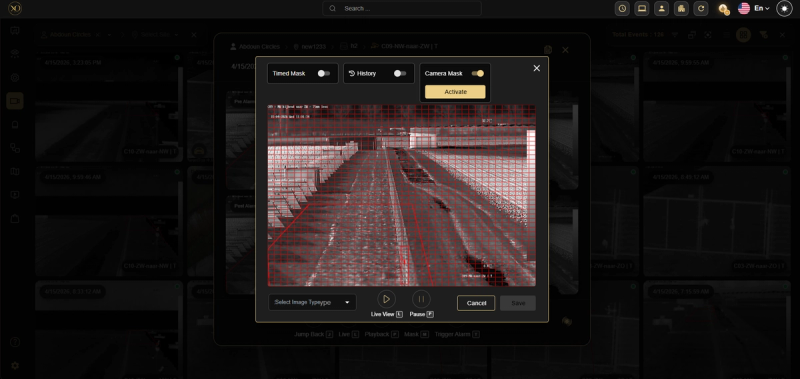
Maske [M] — Zeichnen Sie eine Maske über einen Bereich des Videobildes, um Fehlalarme aus einem bestimmten Bereich zu unterdrücken.
-
Alarm auslösen [T] — Lösen Sie manuell einen Alarm an diesem Sensor aus; dies ist nützlich, um die Alarmweiterleitung und Arbeitsabläufe zu testen.
-
Kameramaske — Wenden Sie auf Kameraebene eine dauerhafte Maske an, die auch bei zukünftigen Alarmen aktiv bleibt.
-
Geschichte — Zeigen Sie alle bisherigen Alarme für diesen Sensor an, um nach wiederkehrenden Mustern oder Hardwareproblemen zu suchen.
-
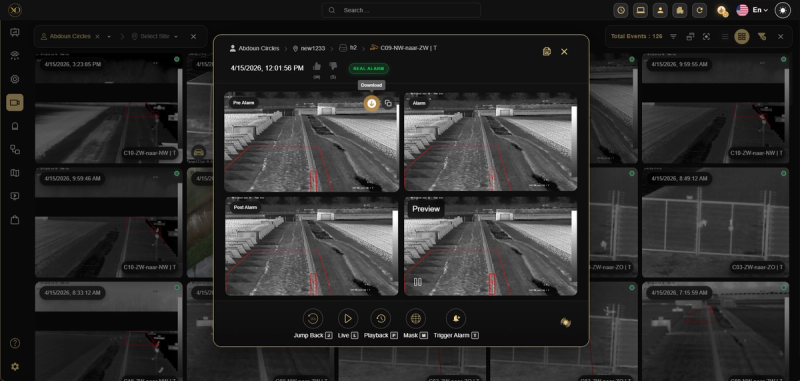
Salvo kopieren — Kopieren Sie den Alarm-Link oder leiten Sie ihn an einen Kollegen weiter, um gemeinsam daran zu arbeiten oder die Angelegenheit weiterzuleiten.
-
Herunterladen — Speichern Sie den Alarmclip lokal als Beweismaterial, für Berichte oder zur Offline-Überprüfung.
Mit Filtern bestimmte Alarme finden
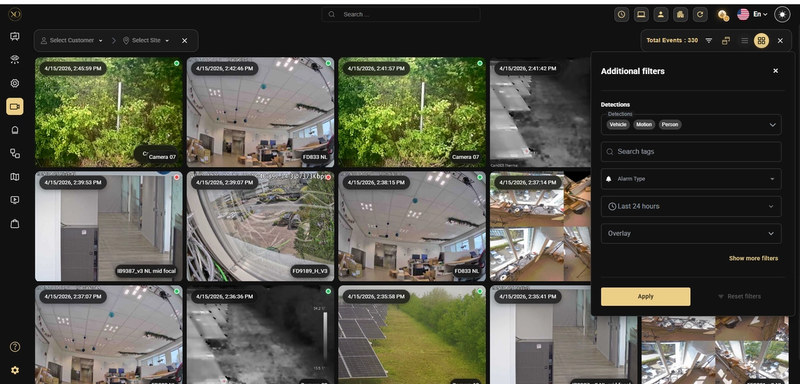
Verwenden Sie das Filterfeld in der Videosuche, um Ihre Ergebnisse einzugrenzen. Wählen Sie nacheinander „Kunde“ → „Standort“ → „Gerät“ → „Sensor“ aus, wählen Sie dann den Alarmtyp, legen Sie einen Zeitraum fest oder nutzen Sie den Erkennungsfilter, um nach bestimmten Ereignistypen zu suchen.
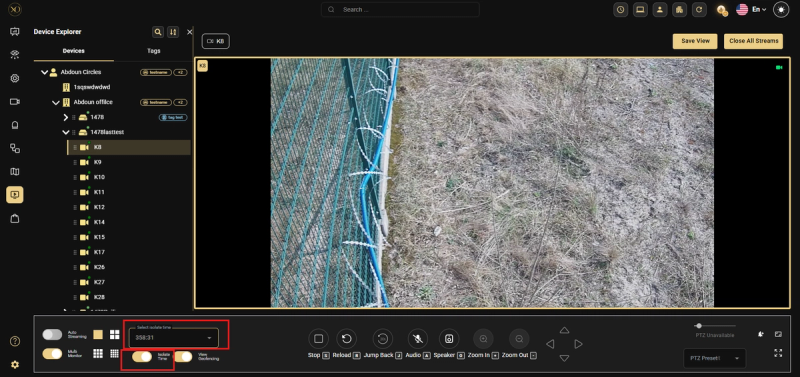
Eine Kamera isolieren, um Fehlalarme zu unterdrücken
Falls eine Kamera übermäßig viele Alarme auslöst (z. B. wegen geplanter Arbeiten in diesem Bereich), öffnen Sie Video-Player, öffne die Kameraeinstellungen, stelle eine Zeit für sich Dauer und Umschalten Isolationszeit EIN. Schalte die Funktion aus, um vorzeitig abzubrechen.
Tipps & bewährte Vorgehensweisen
- Klassifizieren Sie jeden Alarm – nicht klassifizierte Alarme verfälschen die Leistungskennzahlen Ihres Teams.
- Verwenden Sie „Zurückspringen“ vor der Klassifizierung – der Kontext vor dem Auslösen des Alarms gibt oft Aufschluss über die Ursache. Verwenden Sie „Als Standard speichern“, um die gewünschte Dauer für das Zurückspringen festzulegen.
- Überprüfen Sie den Verlauf eines Sensors, wenn wiederholt Alarme auftreten – dies könnte auf ein Hardwareproblem hindeuten.
- Dokumentieren Sie stets den Grund, bevor Sie eine Kamera isolieren, und informieren Sie Ihren Vorgesetzten.
- Verwenden Sie den Zen-Modus, wenn Sie eine große Anzahl von Alarmen bearbeiten müssen, um diese deutlich schneller zu verarbeiten.
Verwandte Seiten
- Täglicher Überwachungsablauf – So strukturieren Sie Ihre gesamte Schicht
- Eskalationsverfahren – Was ist zu tun, wenn ein Alarm weitere Maßnahmen erfordert?
- Verwendung von Live-Ansicht und Wiedergabe – Kamerasteuerung und Zeitisolierung