Hikvision
Einleitung
Um eine nahtlose Integration zwischen Ihrem Hikvision-Portal und der GCX-ONE-Plattform zu erreichen, ist es unerlässlich, verschiedene Netzwerk- und Softwareeinstellungen korrekt zu konfigurieren. Dieses Dokument enthält eine Schritt-für-Schritt-Anleitung zur Konfiguration Ihres Hikvision-Portals, um sicherzustellen, dass es effektiv mit internen und externen Systemen kommuniziert. Eine korrekte Konfiguration verbessert nicht nur die Funktionalität Ihres Überwachungssystems, sondern gewährleistet auch Datensicherheit und optimale Leistung. Wenn Sie die folgenden detaillierten Anweisungen befolgen, richten Sie Ihr System so ein, dass es Videoüberwachungsaufgaben effizient bewältigt und Ihnen zuverlässige Verwaltungs- und Überwachungsfunktionen bietet.
Voraussetzungen
- Das Hikvision-Gerät ist für die kontinuierliche Aufzeichnung eingerichtet
- Die IP-Adresse 35.156.60.98 (Hikvision-Empfänger) auf die Whitelist setzen
- Der lokale Modus ist installiert (für P2P-Streaming, Audio, verschlüsselte Streams)
Hikvision konfigurieren
A. System
Zeitmanagement:
Schritt 1: Melden Sie sich mit den erforderlichen Zugangsdaten bei Ihrem Hikvision-Portal an.
Schritt 2: Gehen Sie zu der Konfiguration Seite, dann wählen Sie System. Weiter zu Systemeinstellungen und wählen Sie „Zeit“ Einstellungen. Es erscheint das folgende Fenster:
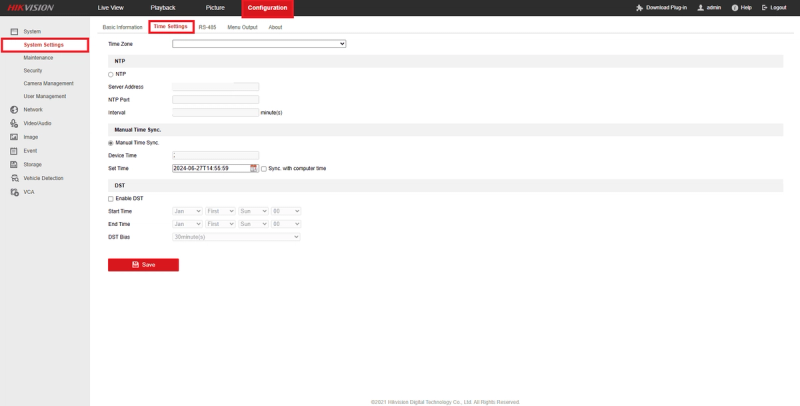
Wählen Sie die Zeitzone Ihres Geräts und stellen Sie sicher, dass die NTPEs handelt sich um ein Protokoll, das dazu dient, die Uhren von Computern und anderen Geräten über ein Netzwerk zu synchronisieren.
Wenn Ihr Gerät die Sommerzeit unterstützt, empfehlen wir, diese zu aktivieren. Das Hauptziel der Sommerzeit ist es, das Tageslicht während der längeren Sommertage besser zu nutzen.
Benutzerverwaltung:
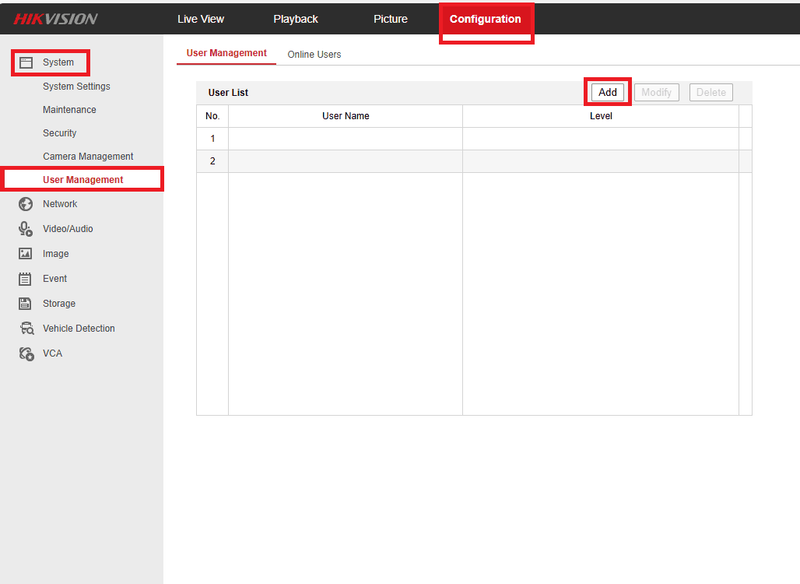
Schritt 1: Gehen Sie zu der Konfiguration Seite, dann wählen Sie System. Weiter zu ****Benutzerverwaltung ****Klicken Sie dann auf „Hinzufügen“.
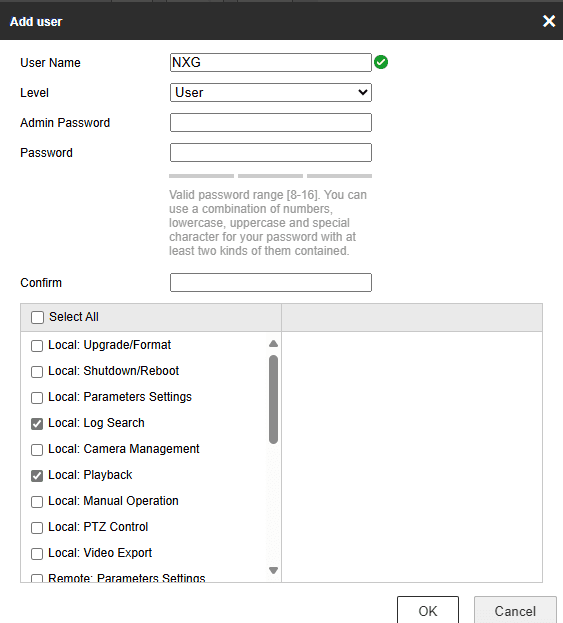
Schritt 2: Es öffnet sich ein neues Fenster, in dem Sie den Benutzernamen und das Passwort für NXGEN eingeben können. Wir empfehlen, den Benutzernamen auf „NXG“ mit den angegebenen Berechtigungen festzulegen.
Schritt 3: Berechtigungen:
Wählen Sie unten die Berechtigungen für den Benutzer „NXG“ aus und wählen Sie die Kameras aus, für die diese Berechtigungen gelten sollen.
- Lokal: Parametereinstellungen.
- Lokal: Protokollsuche.
- Lokal: Wiedergabe.
- Lokal: Manueller Betrieb.
- Lokal: PTZ-Steuerung.
- Lokal: Video exportieren.
- Fernbedienung: Parametereinstellungen.
- Remote: Protokollsuche / Abfrage funktioniert.
- Fernbedienung: Zwei-Wege-Audio.
- Fernsteuerung: Überwachungszentrale benachrichtigen / Auslösen.
- Fernbedienung: Steuerung des Videoausgangs.
- Fernbedienung: Live-Ansicht.
- Fernbedienung: PTZ-Steuerung.
- Fernbedienung: Wiedergabe/Download.
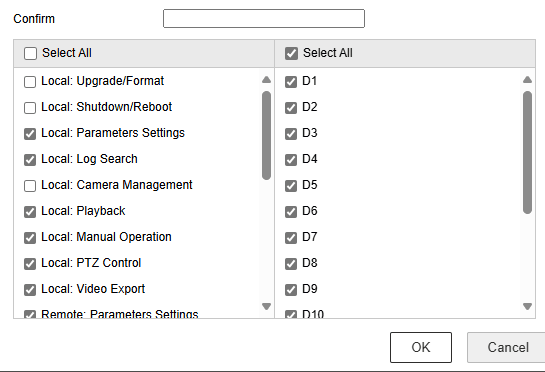
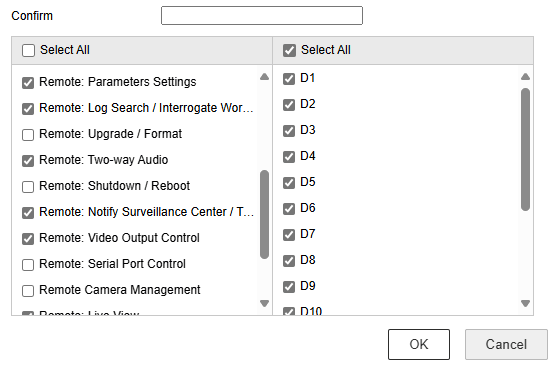
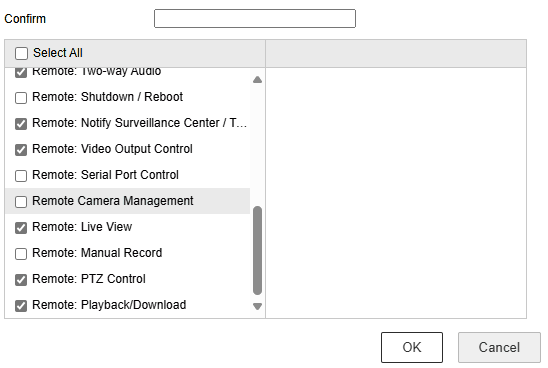
Vergiss nicht, auf die Schaltfläche „OK“ zu klicken, um die Änderungen zu speichern.
Sicherheit:
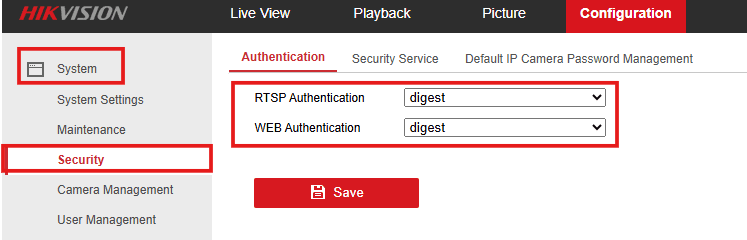
Wir empfehlen dringend, sowohl die RTSP- als auch die WEB-Authentifizierung als „Digest“ zu konfigurieren. Dies erhöht die Sicherheit, da Ihre Anmeldedaten durch eine stärkere Verschlüsselung geschützt werden, wodurch das Risiko eines unbefugten Zugriffs verringert wird.
B.** Netzwerk**
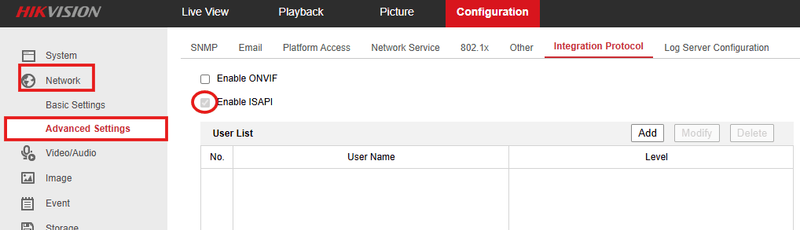
Gehen Sie unter „Netzwerk“ zu „Erweiterte Einstellungen“ und wählen Sie dort „Integrationsprotokoll“ aus.
Aktivieren Sie die ISAPI, indem Sie einfach das Kontrollkästchen anklicken.
C.** Veranstaltungen**
Die Kamerakonfigurationen werden auf der Ebene der einzelnen Kameras verwaltet. Es gibt zwei Arten von Konfigurationen: Basis- und Smart-Konfigurationen. In diesem Kapitel werden beide Arten kurz erläutert.
Grundlegende Ereignisse:
Diese Schritte gelten für alle grundlegenden Ereignisse (Bewegung, Manipulation von Videoaufnahmen usw.).
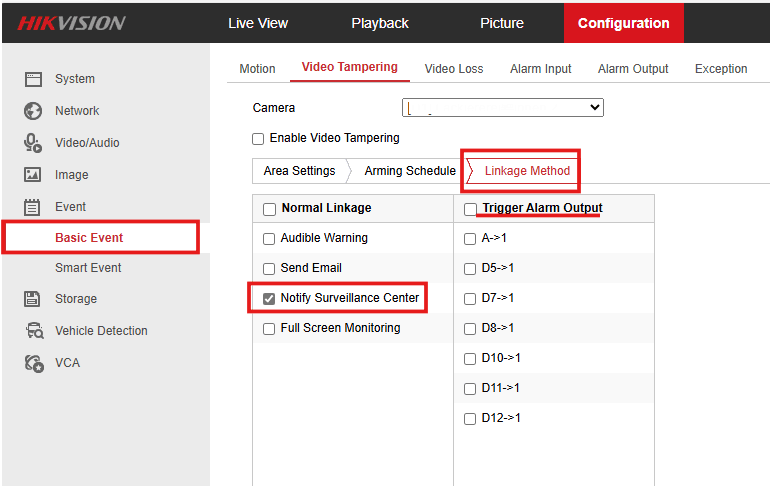
Schritt 1: Klicken Sie auf der Seite „Konfiguration“ unter der Anwendung „Ereignis“ auf „Grundlegendes Ereignis“. Das folgende Fenster wird angezeigt:
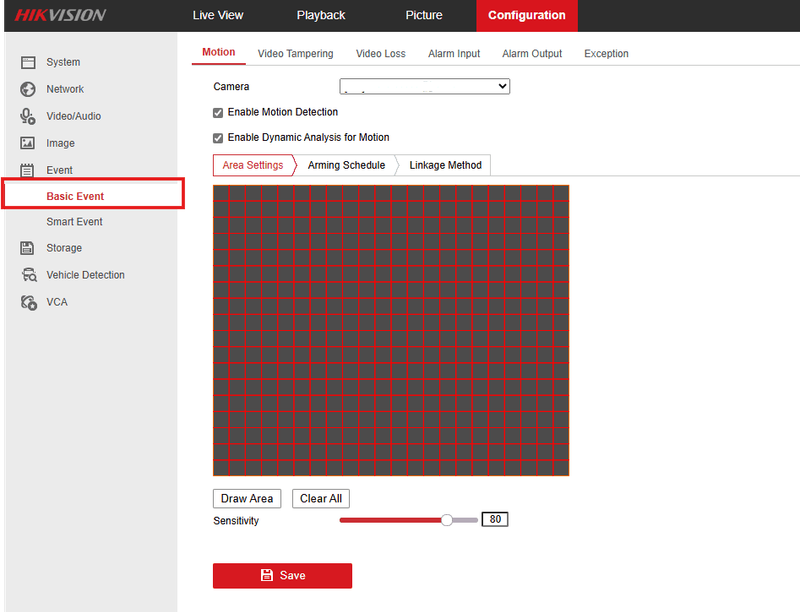
Hinweis: Vermeiden Sie die Einrichtung von Bewegungsereignissen; diese können zu viele Alarme auslösen und Probleme verursachen.
Schritt 2: Wählen Sie die Kamera aus, die Sie konfigurieren möchten.
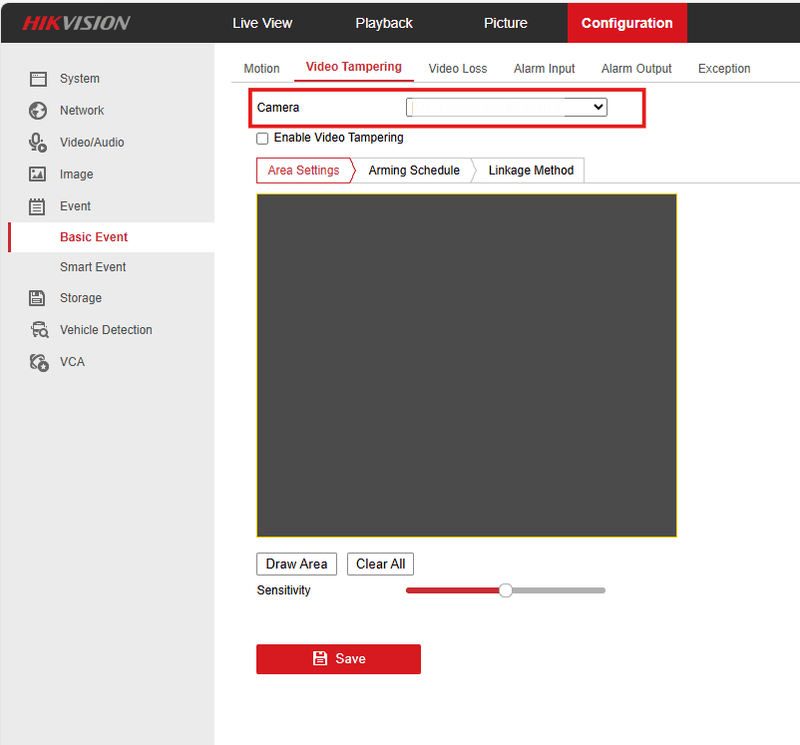
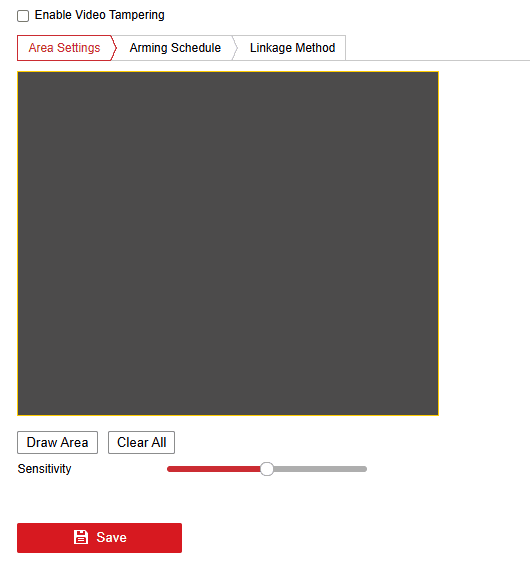
Schritt 3: Zeichne den Bereich ein, der dich interessiert.
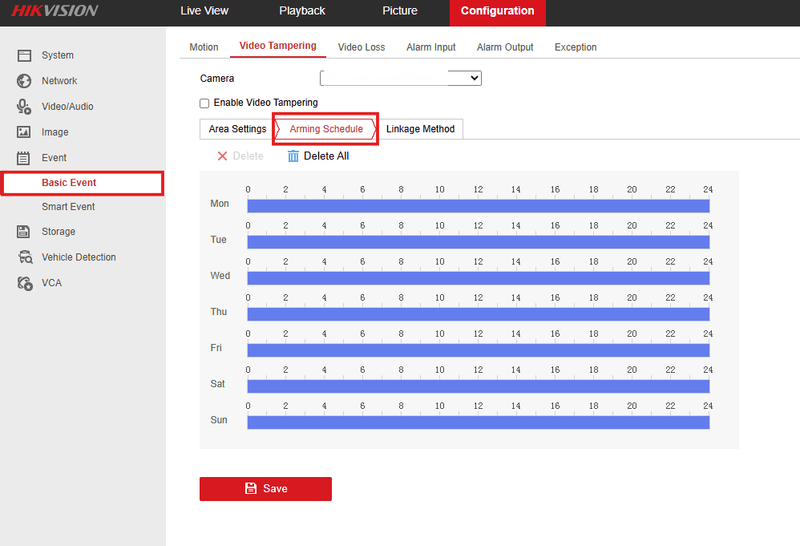
Schritt 4: Wählen Sie den Scharfschaltplan auf der Registerkarte „Scharfschaltplan“ aus.
Schritt 5: Aktivieren Sie auf der Registerkarte „Verknüpfungsmethode“ das Kontrollkästchen unter der Kamera und setzen Sie ein Häkchen bei „Überwachungszentrale benachrichtigen“. Um Alarme von anderen Kameras auszulösen, verwenden Sie die Optionen unter „Alarmausgang auslösen“ im Abschnitt „Normale Verknüpfung“.
Intelligente Veranstaltungen:
Erkennung von Fahrbahnüberschreitungen: Diese Funktion erkennt, wenn ein Objekt eine vordefinierte virtuelle Linie überquert, was für die Überwachung von Ein- und Ausgängen nützlich ist.
Erkennung von unbefugten Zugriffen: Es erkennt, wenn ein Objekt einen festgelegten Bereich betritt oder sich darin bewegt, und eignet sich ideal zur Absicherung von Sperrbereichen.
Die Schritte gelten für beide Veranstaltungen:
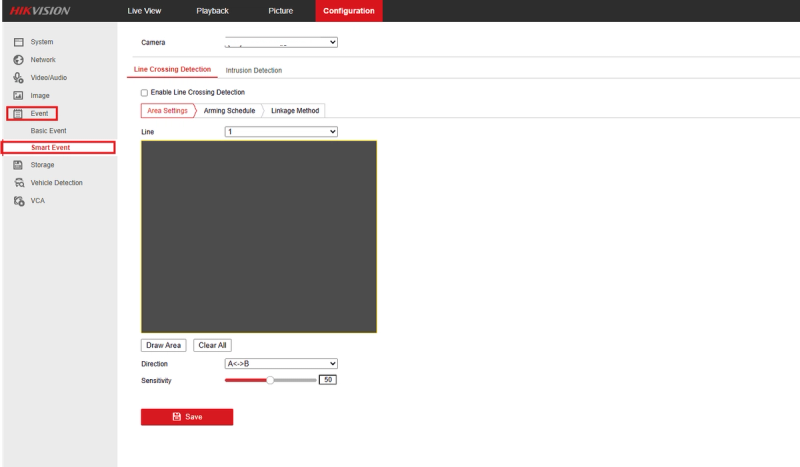
Schritt 1: Klicken Sie auf der Seite „Konfiguration“ unter der Anwendung „Ereignis“ auf „Smart Event“. Es erscheint das folgende Fenster:
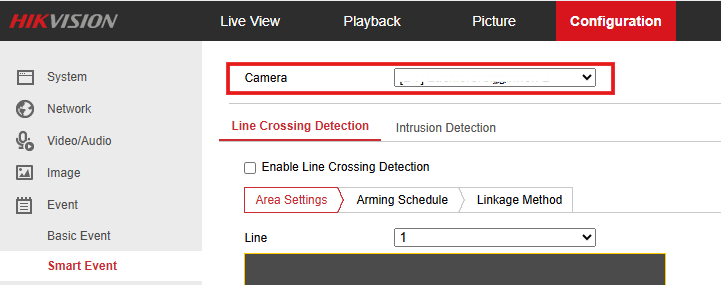
Schritt 2: Wählen Sie die Kamera aus, die Sie konfigurieren möchten.
Schritt 3: Zeichnen Sie Linien auf den gewünschten Bereich.
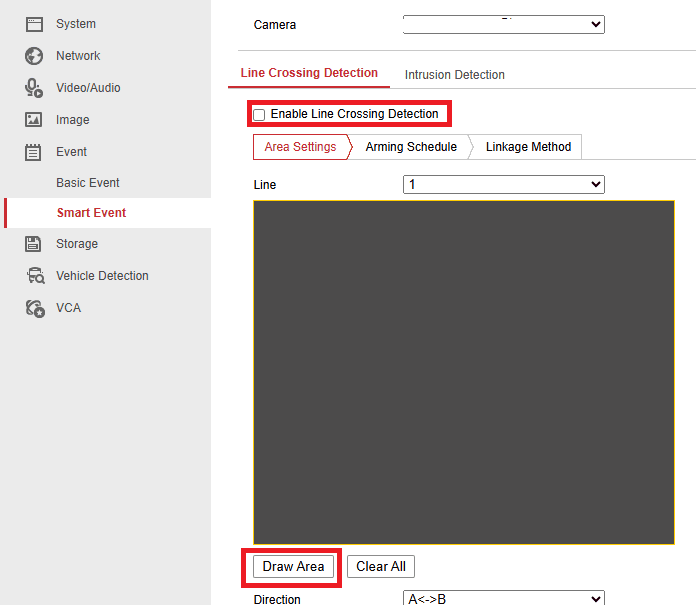
Schritt 4: Wählen Sie den Scharfschaltplan auf der Registerkarte „Scharfschaltplan“ aus.
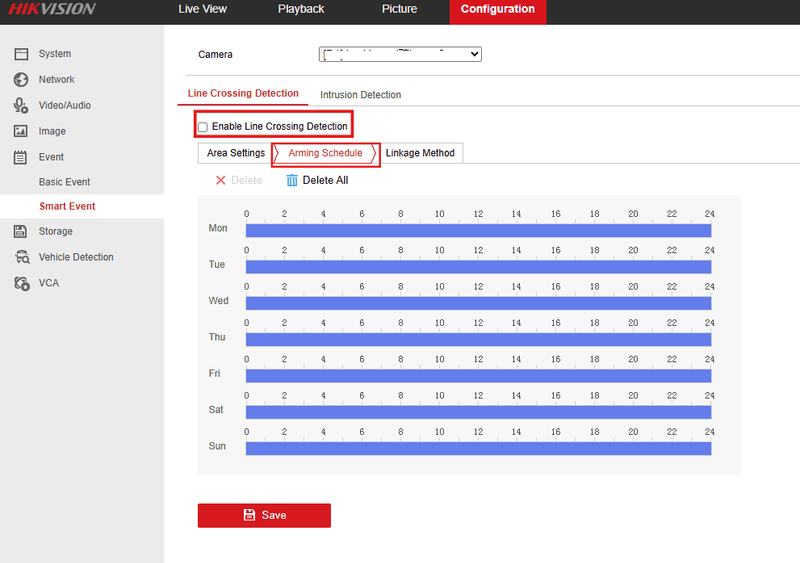
Schritt 5: Aktivieren Sie auf der Registerkarte „Verknüpfungsmethode“ das Kontrollkästchen unter der Kamera und setzen Sie ein Häkchen bei „Überwachungszentrale benachrichtigen“. Um Alarme von anderen Kameras auszulösen, verwenden Sie die Optionen unter „Alarmausgang auslösen“ im Abschnitt „Normale Verknüpfung“.
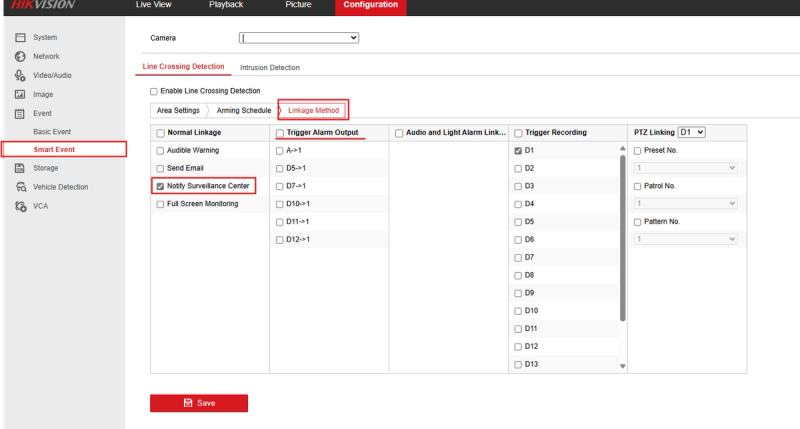
Diese Schritte und Erläuterungen helfen Ihnen dabei, die entsprechenden Analysefunktionen auf Ihrem Hikvision-Gerät zu konfigurieren, um die Effektivität und Reaktionsfähigkeit Ihres Sicherheitssystems zu verbessern.
Hikvision-Konfigurationsanleitung für GCX-ONE
Schritt 1: Gehen Sie zu der Geräte Registerkarte.
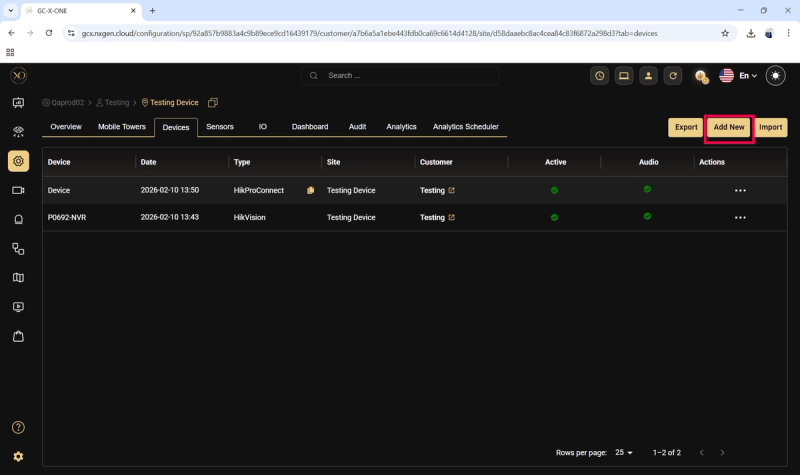
Schritt 2: Klicken Sie auf die Hinzufügen Schaltfläche.
Schritt 3: Die Gerät hinzufügen Es wird ein Dialogfeld angezeigt.
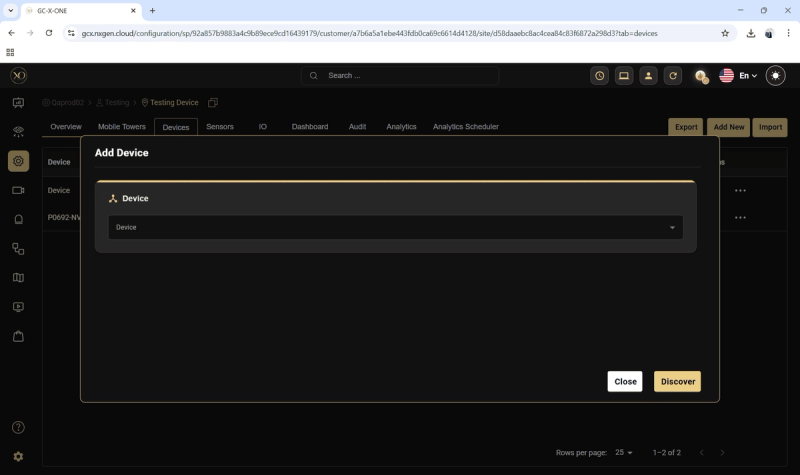
Schritt 4: Öffnen Sie im Dialogfeld die Gerät Dropdown-Menü und wählen Hikvision.
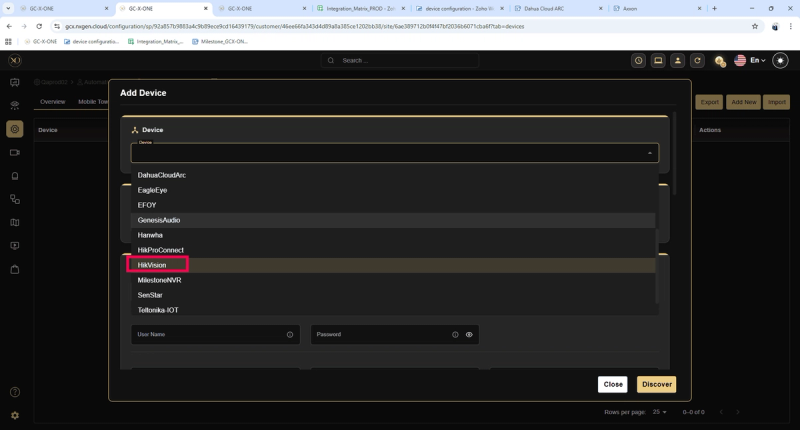
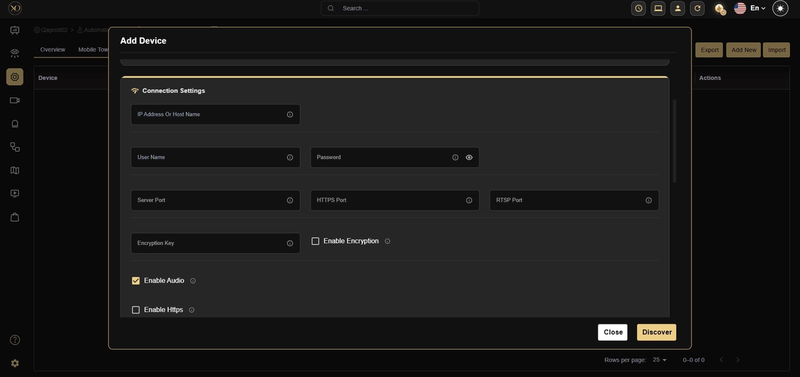
Schritt 5: Bitte füllen Sie alle Pflichtfelder aus: Name, IP-Adresse oder Host, Benutzername, Passwort, Server-Port, HTTPS-Port, RTSP-Port, Verschlüsselungsschlüssel
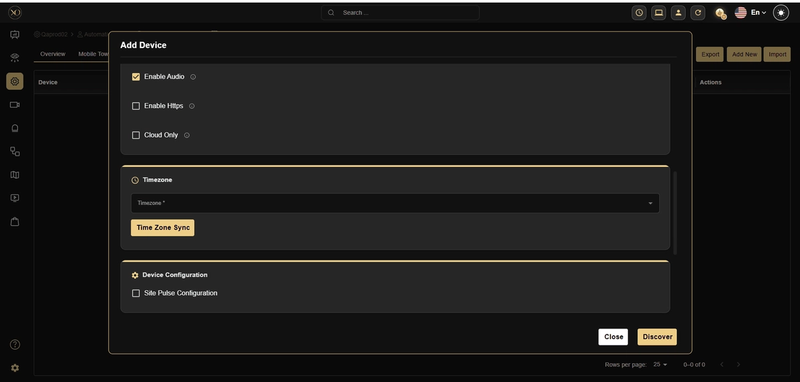
Schritt 6: Klicken Sie auf „Entdecken“.
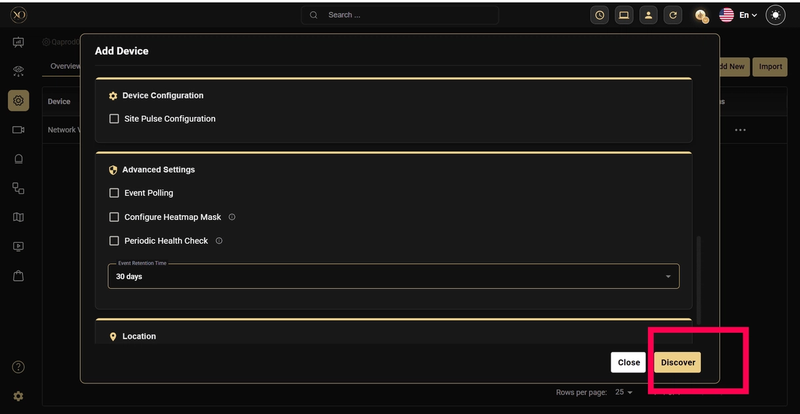
Schritt 7: Sobald das Gerät erfolgreich erkannt wurde, klicken Sie auf Speichern.
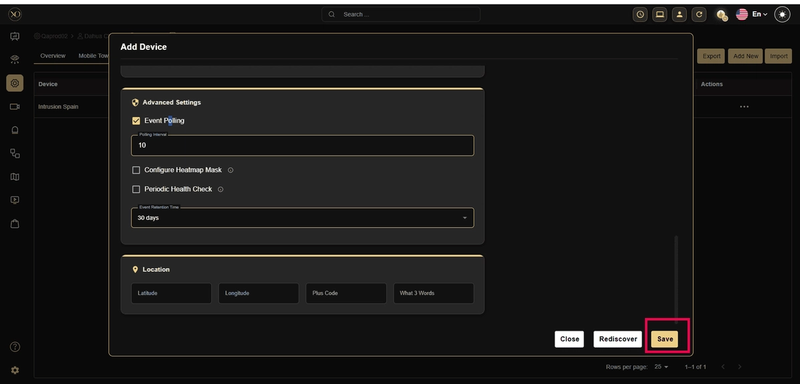
Weitere Informationen
Live & Wiedergabe – Lokaler Modus
- SDK — RTSP ist nicht erforderlich, da das Gerät über das SDK direkt mit dem Gerät kommuniziert
- RTSP — Wenn der RTSP-Port eingegeben wird, erfolgt das Streaming ausschließlich über den konfigurierten RTSP-Port
Nur Cloud – Umschalten
- SDK — Unabhängig vom lokalen Modus funktioniert das Streaming über die Cloud
Benutzer im Nicht-Lokal-Modus
- RTSP — Das Streaming funktioniert nur über den konfigurierten RTSP-Port
Alarme
- ISAPI (Multipart-Decoder) — Es ist keine spezielle Konfiguration erforderlich. Alarmbilder werden über ISAPI vom Gerät übertragen. Wenn das Gerät keine Bilder bereitstellt, werden diese über die Wiedergabe abgerufen (sofern verfügbar).
- Webhook — Gilt nur für IP-Kameras, die nicht an einen NVR angeschlossen sind. Eine Konfiguration des Alarmservers auf Geräteebene ist erforderlich. Wenn das Gerät keine Bilder liefert, werden diese über die Wiedergabe abgerufen (sofern verfügbar).
- Umfrage zur Veranstaltung — Die Zeiteinstellungen des Geräts müssen zwischen GCXONE und dem Gerät synchronisiert sein. Wenn das Gerät keine Bilder bereitstellt, werden diese über die Wiedergabe abgerufen (sofern verfügbar).
Audio
- Lokaler Modus — Auf Geräteebene ist eine Localhost-URL erforderlich
- Nur Cloud – Umschalten — Die URL „streaming03“ muss auf Geräteebene angegeben werden