Axis Camera Station
Einleitung
In dieser Anleitung werden die erforderlichen Schritte zur Konfiguration von AXIS Camera Station für die Integration in die GCX-ONE-Plattform beschrieben. Sie behandelt die Benutzer-Einrichtung, die Konfiguration von Berechtigungen und die Geräte-Einbindung.
Voraussetzungen
Bevor Sie mit der Konfiguration beginnen, stellen Sie sicher, dass die folgenden Voraussetzungen erfüllt sind:.
- Benutzer anlegen: Ein Administrator mit den erforderlichen Berechtigungen wurde eingerichtet.
- Steueranschluss: Der Kontrollport (443) ist in Ihrer Firewall geöffnet.
Einrichten eines Benutzernamens und eines Passworts für das NXGEN-Team
Schritt 1: Benutzerberechtigungen in AXIS Camera Station aufrufen
-
Starten Sie die AXIS Camera Station-Client-Anwendung auf Ihrem Computer.
-
Geben Sie Ihre Anmeldedaten ein, um sich mit Ihrem aktuellen Benutzerkonto beim Server anzumelden.
-
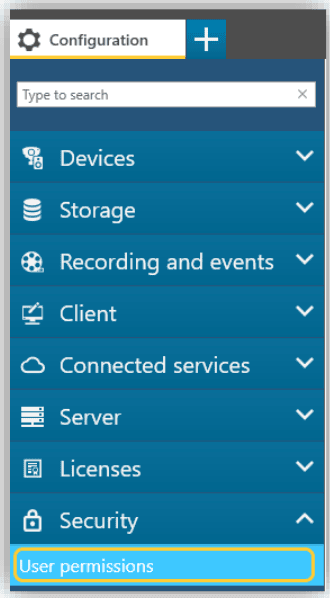
Gehe zu Konfiguration Registerkarte im Hauptmenü.
-
Auswählen Sicherheit aus den Dropdown-Optionen.
-
Klicken Sie auf Benutzerberechtigungen um auf die Zugriffseinstellungen zuzugreifen und diese zu verwalten.
Schritt 2: Fügen Sie ein neues Benutzerkonto oder eine neue Gruppe hinzu.
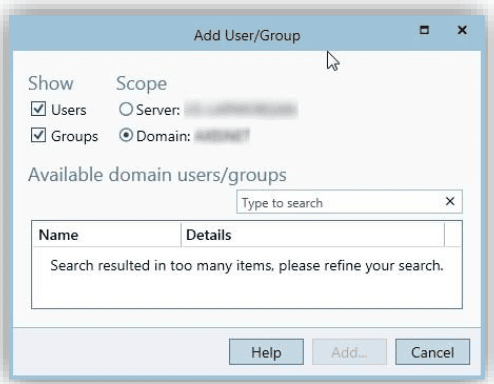
- In der Benutzerberechtigungen Fenster, suchen Sie das und klicken Sie darauf Hinzufügen Schaltfläche unten rechts.
- Wählen Sie den Kontenbereich aus, den Sie hinzufügen möchten, Server: Wählen Sie diese Option, um lokale Benutzer und Gruppen vom Server abzurufen und hinzuzufügen. Domäne: Wählen Sie diese Option, um Benutzer und Gruppen aus Ihrem Domänenverzeichnis abzurufen und hinzuzufügen.
Schritt 3: NXGEN-Anmeldedaten hinzufügen. ****Gehen Sie zu „Benutzer hinzufügen“: ****Innerhalb der Benutzerberechtigungen Fenster, navigieren Sie zum Benutzer hinzufügen Abschnitt.
- NXGEN-Anmeldedaten eingeben: Geben Sie die erforderlichen Anmeldedaten für das NXGEN-Benutzerkonto ein.
- Berechtigungen zuweisen: Legen Sie die Berechtigungen für das NXGEN-Konto wie folgt fest: Administrator oder Bediener (Empfohlen): Stellen Sie sicher, dass sie über die erforderlichen Zugriffsrechte für die Verwaltung oder den Betrieb der Software verfügen.
Unter Bezugnahme auf das AXIS-Dokument lassen sich die Unterschiede zwischen den einzelnen Rollen wie folgt zusammenfassen:
- Administrator: Die Administratorrolle gewährt uneingeschränkten Zugriff auf das gesamte System, einschließlich automatischen Zugriffs auf alle Kameras, E/A-Ports und Ansichten. Daher müssen Sie für einen Benutzer mit dieser Rolle keine Berechtigungen für Kameras, E/A oder Ansichten festlegen. Diese Rolle ist für die Konfiguration des Systems erforderlich.
- Bediener: Ein Bediener hat Zugriff auf Live- und aufgezeichnete Videobilder ausgewählter Kameras sowie auf ausgewählte E/A-Ports und Ansichten. Ein Bediener hat vollen Zugriff auf alle Funktionen von AXIS Camera Station mit Ausnahme der Systemkonfiguration.
- Betrachter: Ein Betrachter hat Zugriff auf Live-Videobilder ausgewählter Kameras sowie auf ausgewählte E/A-Ports und Ansichten. Ein Betrachter hat keinen Zugriff auf aufgezeichnete Videos oder die Systemkonfiguration.
Diese Schritte helfen Ihnen dabei, die Axis Camera Station in das GCX-ONE-System zu integrieren, sodass Sie Ereignisse verwalten, Warnmeldungen konfigurieren und sicherstellen können, dass die Kamera innerhalb Ihrer Sicherheitsinfrastruktur ordnungsgemäß überwacht wird. Wenn Sie diese Anweisungen befolgen, gewährleisten Sie einen reibungslosen Betrieb und erhöhte Sicherheit durch ein effektives Ereignismanagement.
Konfigurationsanleitung für Axis Camera Station mit GCX-ONE
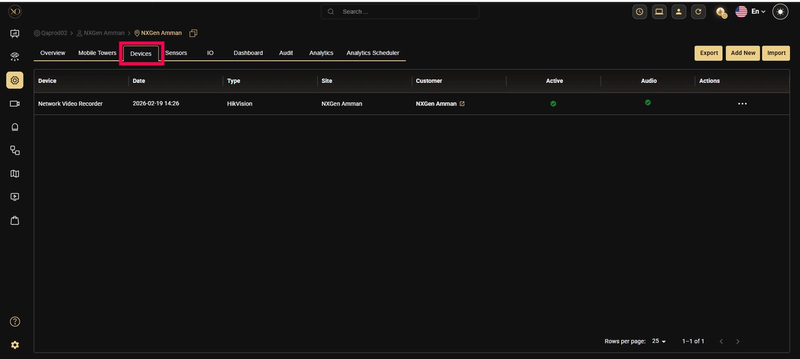
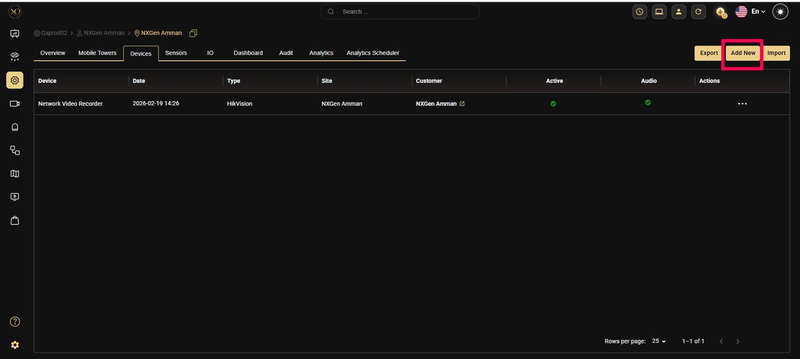
Schritt 1: Gehen Sie zu der Geräte Registerkarte zum Anzeigen und Verwalten der mit dem ausgewählten Standort verbundenen Geräte.
Schritt 2: Klicken Sie auf die Hinzufügen Schaltfläche.
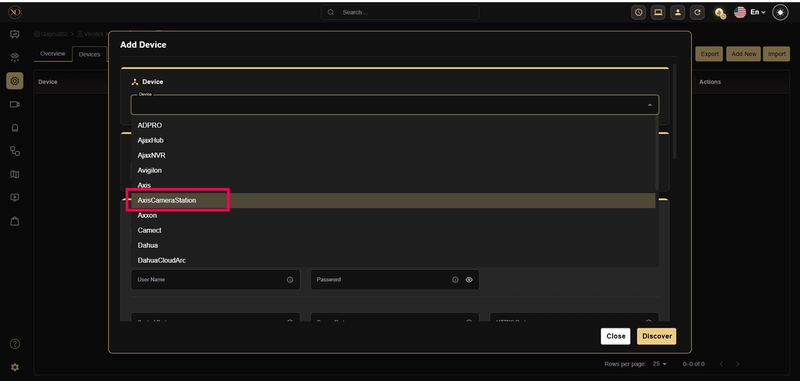
Schritt 3: Öffnen Sie im Dialogfeld die Gerät Öffne das Dropdown-Menü und wähle „Achse“ aus
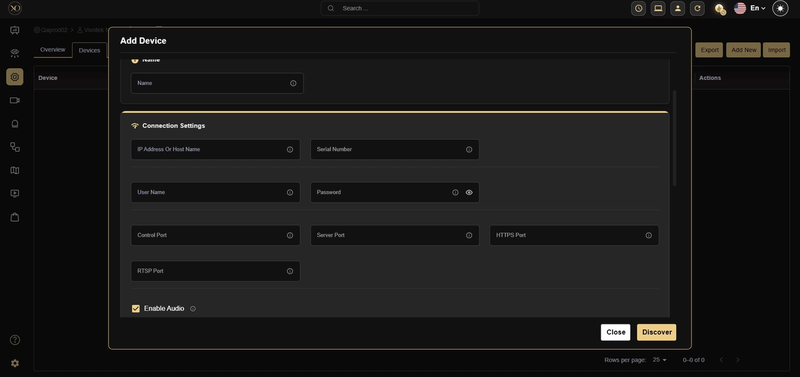
Schritt 4: Füllen Sie alle Pflichtfelder aus: Name, IP-Adresse oder Host, Benutzername, Passwort, Steuerungsport, Serverport, HTTPS-Port, RTSP-Port.
Schritt 5: Klicken Entdecken.
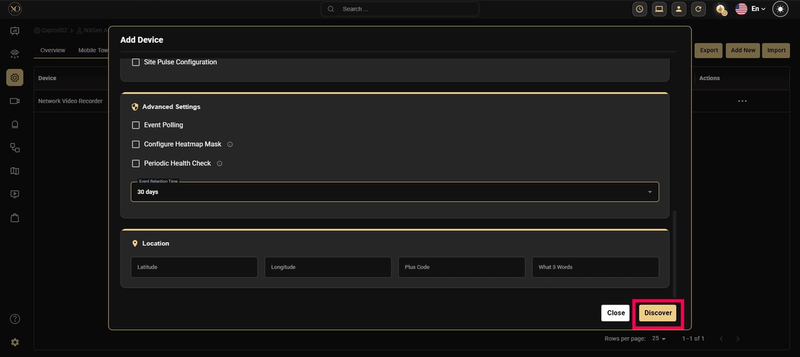
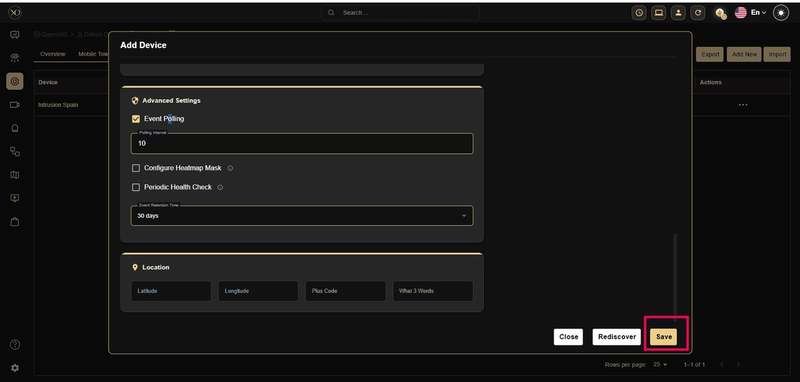
Schritt 6: Sobald das Gerät erfolgreich erkannt wurde, klicken Sie auf Speichern.