Geutebrück
Einleitung
In dieser Anleitung werden die erforderlichen Schritte zur Integration von Geutebrück in die GCX-ONE-Plattform beschrieben. Geutebrück ist ein professionelles Videomanagementsystem (VMS), das Aufzeichnung, Live-Anzeige, Videowiedergabe sowie Ereignis- und Alarmmanagement für angeschlossene Kameras und Sicherheitshardware bietet. GCX-ONE lässt sich direkt in Geutebrück integrieren, sodass Streams und Ereignisse von G-Core-Servern neben anderen Geräten in der GCX-ONE-Plattform angezeigt werden können.
| Web API Interface (HTTPS) | Port 13333 |
|---|---|
| RTSP Streaming | Port 554 |
Anwendungen
• G-Set: Systemkonfigurations-Client – dient zum Hinzufügen von Hardware, zum Konfigurieren von Medienkanälen sowie zum Einrichten von Ereignis- und Verhaltensregeln.
• G-View: Bediener-Client für Live-Anzeige, Wiedergabe und Ereignisüberwachung.
• GPLC-Simulator: SPS-Testsimulator für E/A- und manuelle Ereignisabläufe, der während der Testphase zum Einsatz kommt.
Geutebrück-Konfiguration
A. G-Core starten
G-Core ist die Serverkomponente von Geutebrück. Sie muss bereits laufen, bevor G-Set oder G-View eine Verbindung herstellen können. Starten Sie sie über die Eingabeaufforderung als Administrator:
- Öffnen Sie die Eingabeaufforderung als Administrator.
- Wechseln Sie in den G-Core-Installationsordner: cd %gngpath%
- Beenden Sie alle laufenden Instanzen: GCoreServer.exe stop
- Starten Sie G-Core – verwenden Sie den Demo-Modus zum Testen (GCoreServer.exe demo) oder den Lizenzmodus für den produktiven Einsatz (GCoreServer.exe start).
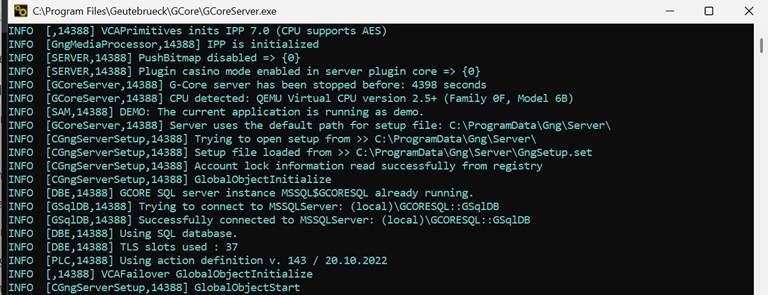
Abbildung 1: G-Core im Demo-Modus – Server gestartet und mit der SQL-Datenbank verbunden.
B. G-Set mit dem Server verbinden
Sobald G-Core läuft, starten Sie den G-Set-Client und stellen Sie über den Verbindungsassistenten eine Verbindung zum Server her.
- Öffnen Sie G-Set. Klicken Sie auf Verbindungsassistent auf dem Hauptbildschirm.
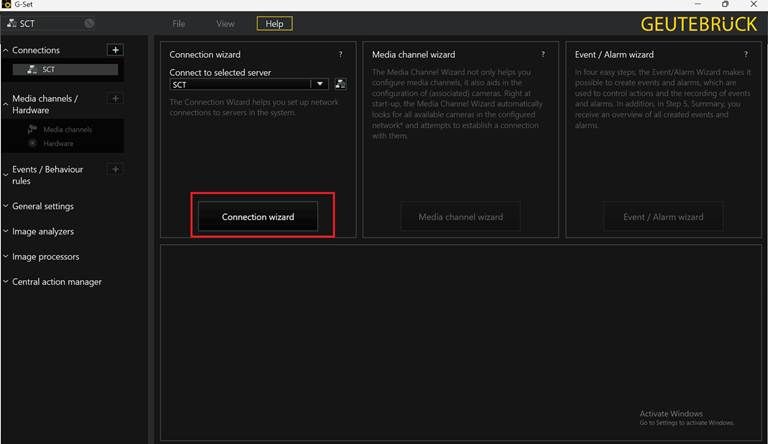
Abbildung 2: G-Set-Hauptbildschirm – Klicken Sie auf „Verbindungsassistent“, um zu beginnen.
- Geben Sie die Verbindungsname, Hostname (IP-Adresse des G-Core-Servers), Benutzernameund Passwort. Standard-Anmeldedaten: Benutzername = sysadmin, Passwort = masterkey. Klicken Sie auf Ping-Host und Verbindung prüfen um zu überprüfen, dann klicken Sie auf OK.
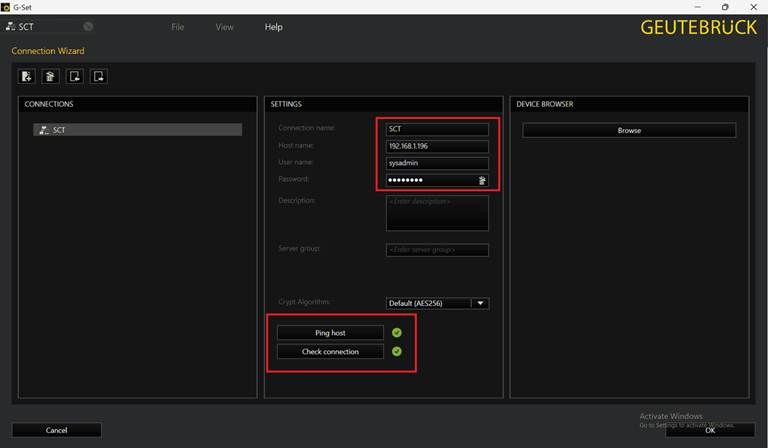
Abbildung 3: Formular des Verbindungsassistenten – Geben Sie die Host-Daten ein und überprüfen Sie die Verbindung, bevor Sie speichern.
- Klicken Sie im Fenster „Verbindungen“ mit der rechten Maustaste auf die Verbindung und wählen Sie Verbinden.
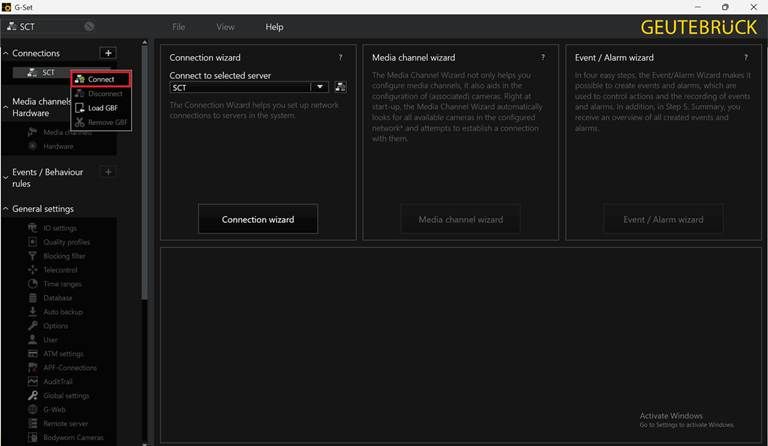
Abbildung 4: Klicken Sie mit der rechten Maustaste auf den Namen der Verbindung und wählen Sie „Verbinden“, um die Sitzung herzustellen.
C. Hinzufügen von Hardware (IP-Kamera)
Die Hardware in G-Set entspricht dem physischen Kameragerät. Jede Kamera wird als IP-Kamera-Plugin-Modul hinzugefügt.
- Erweitern Sie im linken Bereich Medienkanäle / Hardware und klicken Sie auf Hardware.
- Klicken Sie in der Liste der Hardwaremodule mit der rechten Maustaste und wählen Sie Hinzufügen.
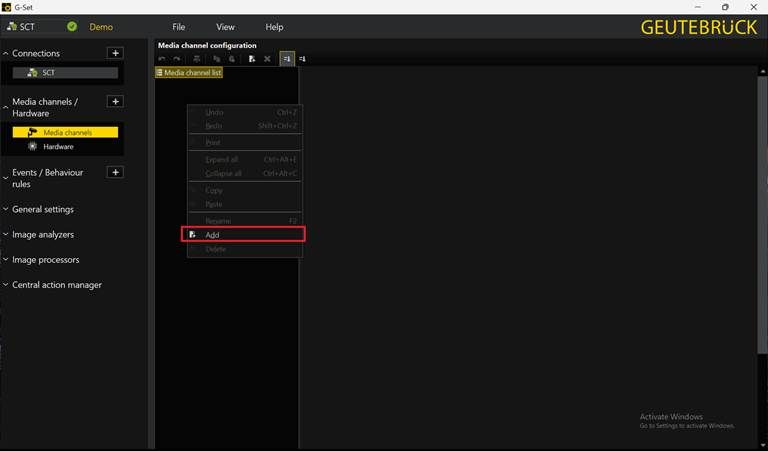
Abbildung 5: Liste der Hardwaremodule – Rechtsklick und „Hinzufügen“ auswählen.
- Im Hardwaremodul hinzufügen Dialogfeld, auswählen IP-Kamera-Plugin
und klicken Sie auf Hinzufügen. 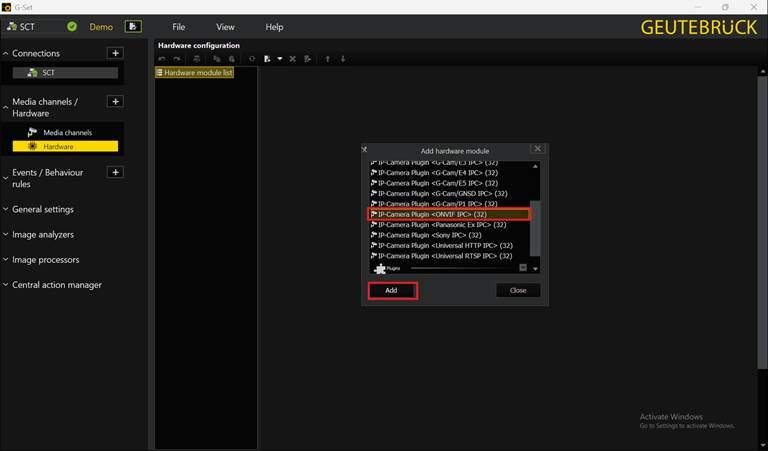
Abbildung 6: Wählen Sie das IP-Kamera-Plugin aus
- Konfigurieren Sie das Hardwaremodul und klicken Sie auf Speichern:
| Name | Descriptive name for the module (e.g., SCT-Entrance) |
|---|---|
| Hostname | IP address of the camera |
| Username | Camera login username |
| Password | Camera login password |
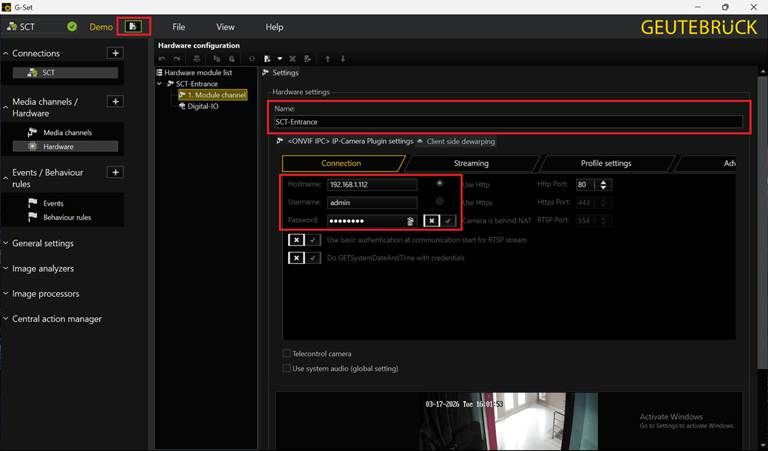
Abbildung 7: Fenster „Hardwarekonfiguration“ – Geben Sie den Kameranamen, den Hostnamen und die Anmeldedaten ein.
D. Hinzufügen eines Sensors (Medienkanal)
Ein Medienkanal in G-Set ist das, was GCXONE als Sensor erkennt. Er verbindet einen Videostream von einem Hardwaremodul mit dem GCXONE-Gerät.
- Klicken Sie im linken Bereich auf Medienkanäle unter „Medienkanäle“ / „Hardware“.
- Klicken Sie mit der rechten Maustaste in die Liste und wählen Sie Hinzufügen.
Abbildung 8: Liste der Medienkanäle – Rechtsklick und „Hinzufügen“ auswählen.
- Im Modulkanäle Wählen Sie im Dialogfeld das soeben erstellte Hardwaremodul aus und klicken Sie auf Hinzufügen.
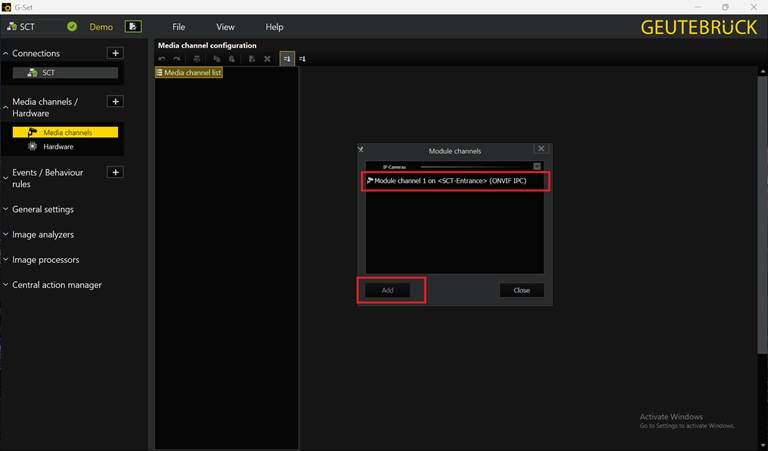
Abbildung 9: Dialogfeld „Modulkanäle“ – Wählen Sie das Hardwaremodul aus (z. B. „Modulkanal 1“ (aktiv
- Geben Sie die Kanalangaben ein und klicken Sie auf Speichern:
| Name | e.g., SCT-Entrance |
|---|---|
| Description | e.g., This is entrance camera |
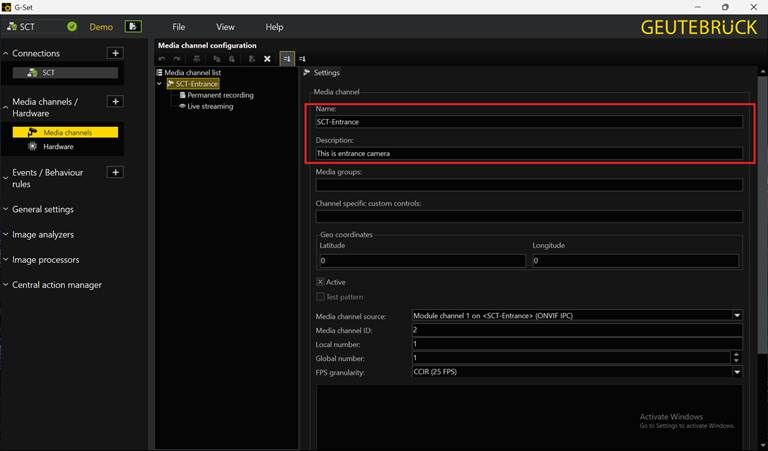
Abbildung 10: Einstellungen für Medienkanäle – Geben Sie den Namen und die Beschreibung des Kanals ein.
- Wählen Sie den Kanal in der Baumstruktur aus und öffnen Sie ihn Dauerhafte Aufzeichnung, aktivieren Sie es und klicken Sie auf Speichern. Der Sensor wurde nun hinzugefügt und verknüpft.
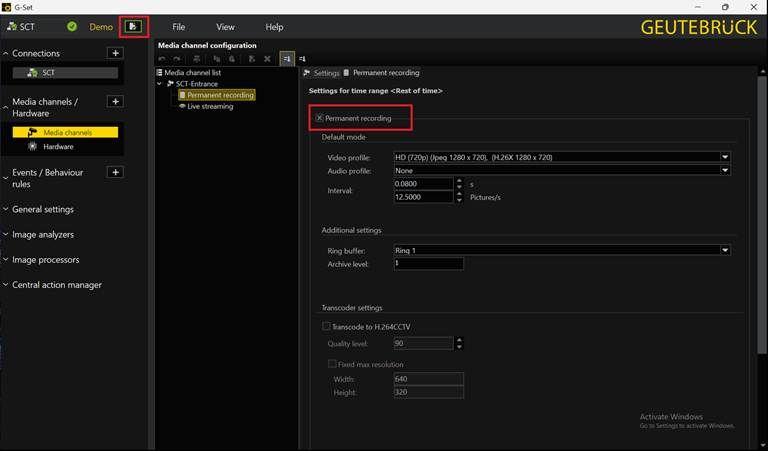
Abbildung 11: Permanente Aufzeichnung für den Medienkanal aktiviert.
G-View-Anwendung
G-View ist die Bedienoberfläche, mit der Live-Bilder angesehen, aufgezeichnete Aufnahmen überprüft und Ereignisse überwacht werden können.
- Starten Sie G-View. Im Videoserver Fenster, klicken Sie mit der rechten Maustaste auf den Servernamen und wählen Sie Verbinden.
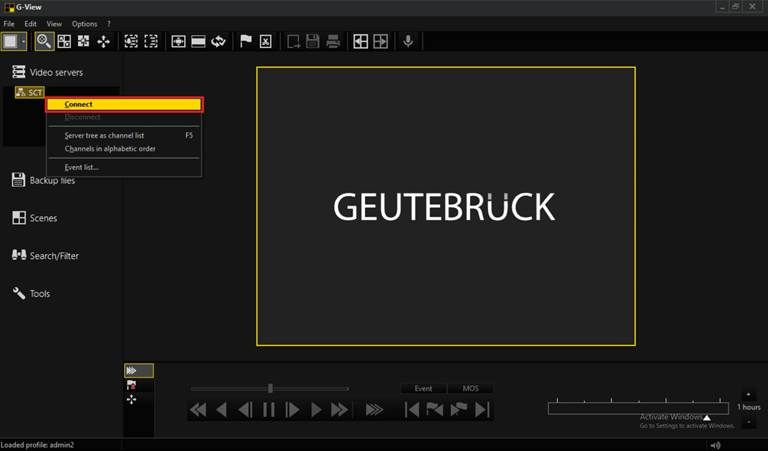
Abbildung 12: G-View – Klicken Sie mit der rechten Maustaste auf den Server und wählen Sie „Verbinden“.
-
Erweitern Sie die Server-Struktur. Doppelklicken Sie auf einen Medienkanal, um dessen Live-Stream zu öffnen.
-
Verwenden Sie die Wiedergabesteuerung und die Registerkarten „Ereignis“ und „MOS-Timeline“, um das aufgenommene Material anzusehen und zu Ereignismarkierungen zu springen.
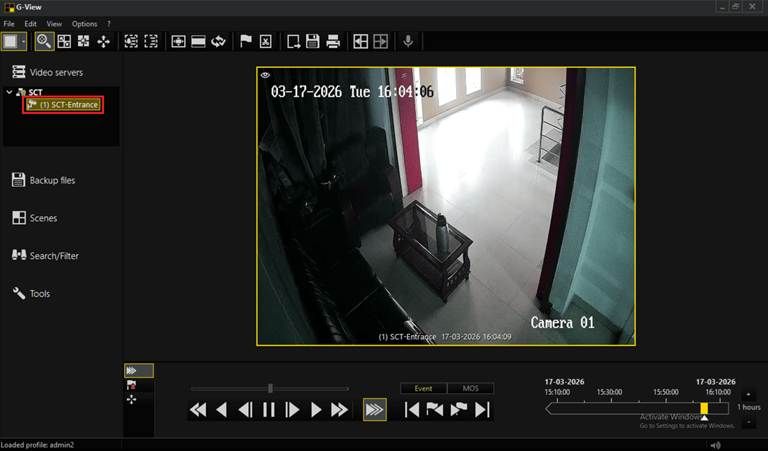
Abbildung 13: G-View-Live-Feed – Streaming des SCT-Eingangskanals mit sichtbarer Zeitleiste.
Geutebrück-Konfigurationsanleitung für GCX-ONE
A. Ein Geutebrück-Gerät hinzufügen
Nachdem die benutzerdefinierte Eigenschaft eingerichtet ist, registrieren Sie den Geutebrück G-Core-Server als Gerät unter dem Zielstandort.
- Navigieren Sie in der Konfigurations-App zur Zielseite und öffnen Sie die Geräte Registerkarte. Klicken Sie auf Hinzufügen.
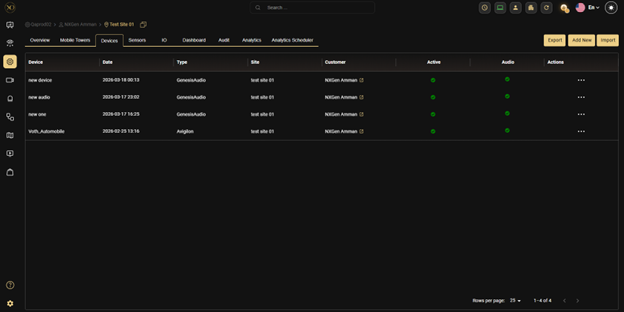
Abbildung 14: Registerkarte „Standortgeräte“ – klicken Sie auf „Hinzufügen“, um ein neues Geutebrück-Gerät zu registrieren.
- Füllen Sie das Formular für neue Geräte aus:
| Device Name | e.g., Geutebrueck Camera - Gate A |
|---|---|
| Device Type | Geutebrueck |
| IP Address / Host | IP address of the G-Core server |
| Https Port | 13333 (default) |
| Username | G-Core login username |
| Password | G-Core login password |
| Server Port | 13333 (default) |
| Control Port | 13333 (default) |
| RTSP Port | 554 (default) |
| Event Polling | Enable |
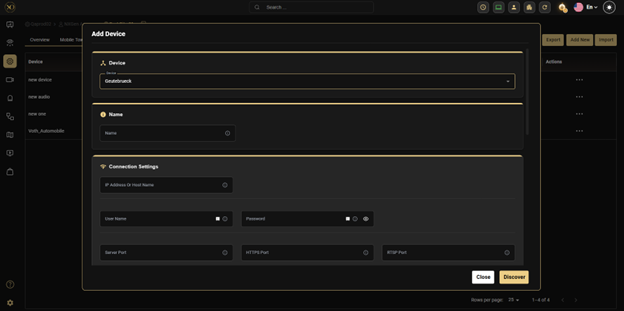
Abbildung 15: Formular „Neues Gerät“ – Wählen Sie als Gerätetyp „Geutebrueck“ aus und geben Sie die Serververbindungsdaten ein.
- Klicken Sie auf Speichern & Überprüfen um zu überprüfen, ob GCXONE das Gerät erreichen und Stream-Daten empfangen kann.
B. Überprüfen Sie den Live-Stream in GCXONE
Nach dem Speichern werden die Sensoren von G-Set unter dem Gerät in GCXONE angezeigt. Öffnen Sie einen beliebigen Sensor im Video Viewer, um zu überprüfen, ob der Live-Stream aktiv ist.
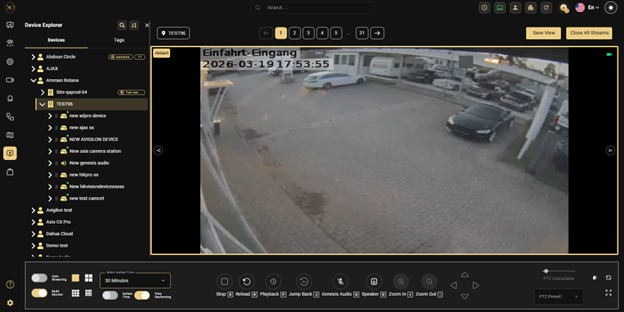
Abbildung 16: GCXONE Video Viewer – Live-Stream von der mit Geutebrück verbundenen Kamera bestätigt.
Konfiguration von Ereignisregeln in G-Set
Ereignisregeln legen fest, was einen Alarm auslöst, wie das System darauf reagiert, was aufgezeichnet wird und wie der Alarm in G-View und GCXONE angezeigt wird. Der Ereignis-/Alarm-Assistent führt Sie durch fünf Schritte.
So öffnen Sie den Assistenten: Navigieren Sie in G-Set zu Veranstaltungen / Verhaltensregeln → Veranstaltungen, klicken Sie mit der rechten Maustaste in die Ereignisliste und wählen Sie Hinzufügen.
Schritt 1 – Veranstaltungseinstellungen
Geben Sie den Namen des Ereignisses ein, konfigurieren Sie den Zeitplan und legen Sie die Speicheroptionen für die Datenbank fest.
•Veranstaltungsname: Geben Sie einen aussagekräftigen Namen ein (z. B. „VMD-Ereignis“).
•Retrigger-Modus: Aktivieren Sie „Retrigger“, damit das Ereignis neu gestartet werden kann, während es bereits aktiv ist.
•In Datenbank speichern: Stellen Sie sicher, dass „On start“ und „On stop“ aktiviert sind, damit die Ereignisse in den Protokollen erscheinen.
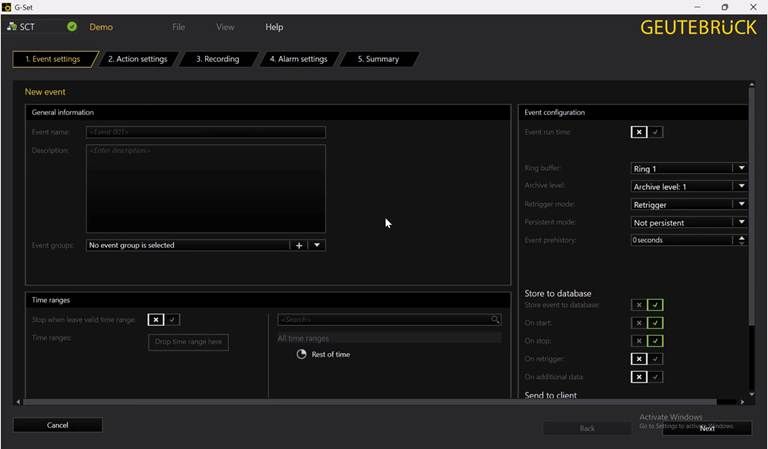
Abbildung 17: Schritt 1 – Ereigniseinstellungen. Konfigurieren Sie den Ereignisnamen, den Ringpuffer, den Retrigger-Modus und die Datenbankprotokollierung.
Schritt 2 – Aktionseinstellungen
Legen Sie fest, welche Alarmaktionen das Ereignis starten und beenden, indem Sie Elemente aus der Aktionsliste in die Bereiche „Start durch“ und „Beenden durch“ ziehen.
•Beginnen Sie mit: G-Tect/VMD-Alarm – löst das Ereignis aus, wenn eine Bewegung erkannt wird.
•Schauen Sie doch mal vorbei: G-Tect/VMD-Alarm beendet – beendet das Ereignis, sobald die Bewegung aufhört.
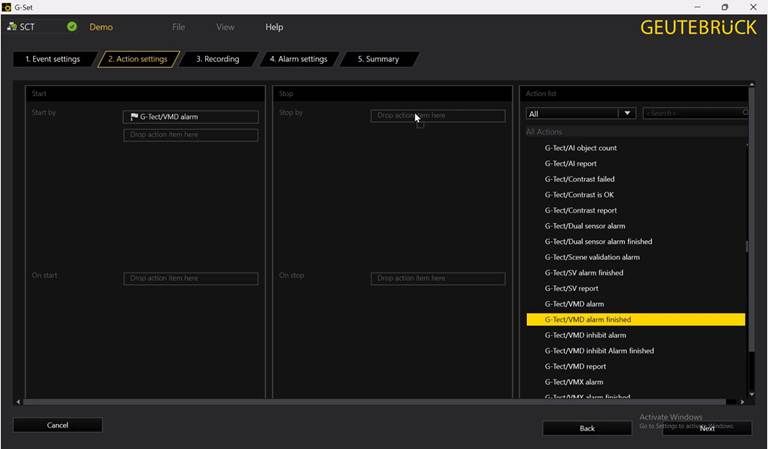
Abbildung 18: Schritt 2 – Aktionseinstellungen. G-Tect/VMD-Alarm als Startaktion zugewiesen. Die Aktionsliste zeigt alle verfügbaren Auslöser an.
Schritt 3 – Aufnahmeeinstellungen
Weisen Sie die Medienkanäle, die bei Auslösung des Ereignisses aufgezeichnet werden sollen, zu, indem Sie sie aus der Kanalliste in den Ablagebereich „Aufzeichnungskanäle“ ziehen.
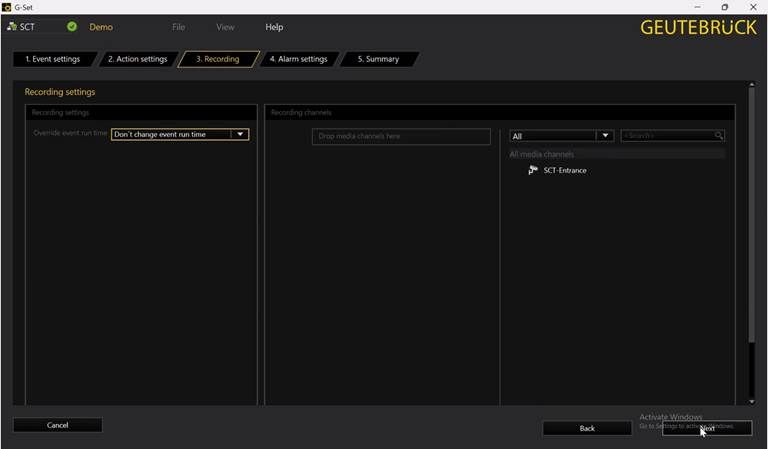
Abbildung 19: Schritt 3 – Aufnahmeeinstellungen. „SCT-Entrance“ ist in der Liste der Medienkanäle verfügbar.
Schritt 4 – Alarmeinstellungen
Konfigurieren Sie den Alarm, der in G-View und GCXONE angezeigt wird, wenn das Ereignis eintritt.
•Alarmname: z. B. Test- oder VMD-Alarm.
•Alarmpriorität: Hoch, Mittel oder Niedrig.
•Medienkanäle: Zieh den Kamerakanal so, dass der Alarm das Bild automatisch öffnet.
•Standard-Alarmszene: die Kamera anzeigen, wenn der Alarm quittiert wird.
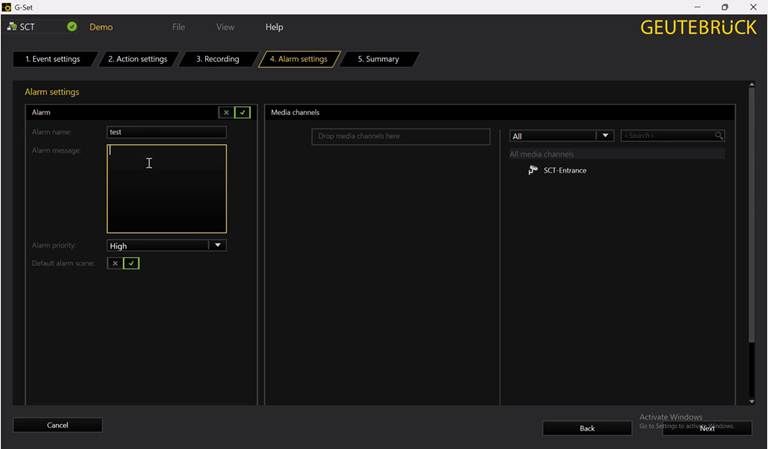
Abbildung 20: Schritt 4 – Alarmeinstellungen. Alarmename, Priorität und zugehöriger Medienkanal werden konfiguriert.
Schritt 5 – Zusammenfassung
Überprüfen Sie die gesamte Konfiguration in einer Tabelle und klicken Sie anschließend auf „Speichern & Fertigstellen“, um die Ereignisregel zu übernehmen.
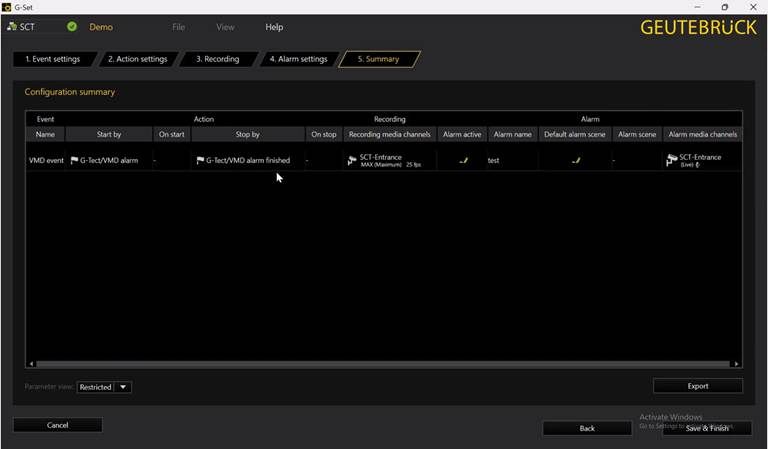
Abbildung 21: Schritt 5 – Konfigurationsübersicht. VMD-Ereignis mit G-Tect/VMD-Alarmauslöser, SCT-Entrance-Aufzeichnung und bestätigter Testalarm.
Überprüfung der Veranstaltungskonfiguration
Nach dem Speichern öffnet sich durch Anklicken eines Ereignisses in der G-Set-Ereignisstruktur dessen vollständige Konfiguration – einschließlich der Ereignisstruktur, der Aufzeichnungsaufgabe, der Medienkanäle und des Wiedergabeprofils.
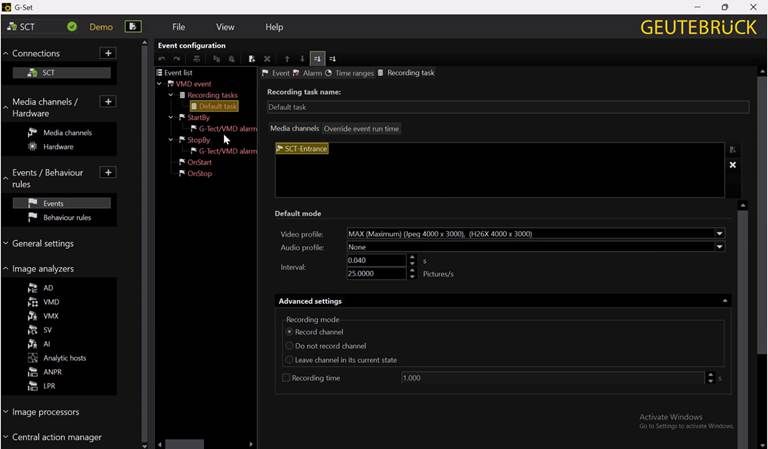
Abbildung 22: Details zur Ereigniskonfiguration – VMD-Ereignisbaum mit Aufzeichnungsaufgaben, StartBy, StopBy und Aufzeichnungsprofil mit 25 fps am SCT-Eingang.
Sobald Ereignisse in G-Set gespeichert sind, werden sie über die Geräteintegration automatisch an GCXONE übertragen. Für den Empfang von Geutebrück-Ereignissen ist in GCXONE keine zusätzliche Konfiguration erforderlich – sie werden zusammen mit anderen Geräteereignissen im GCXONE-Ereignisprotokoll angezeigt.
Fehlerbehebung
Anzeigen von Ereignisprotokollen in G-View
Alle ausgelösten Ereignisse werden in der G-View-Ereignisliste protokolliert. Ein gefülltes Protokoll bestätigt, dass das Gerät online ist und Ereignisse korrekt erfasst werden.
- Öffnen Sie G-View und stellen Sie eine Verbindung zum Server her.
- Klicken Sie in der oberen Menüleiste auf Anzeigen dann wählen Sie Veranstaltungsliste.
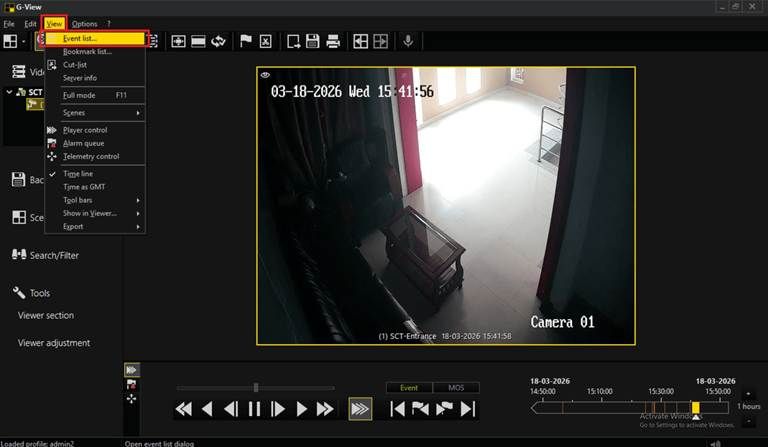
Abbildung 23: G-View – Menü „Ansicht“ mit hervorgehobener Ereignisliste.
- Die Veranstaltungsliste wird geöffnet. Jeder Eintrag enthält folgende Angaben:
| Start time | Timestamp when the event was triggered |
|---|---|
| Event name | Name assigned in Step 1 of the Event Wizard |
| Stop time | Timestamp when the event ended |
| Text / Description | Description text set in the event configuration |
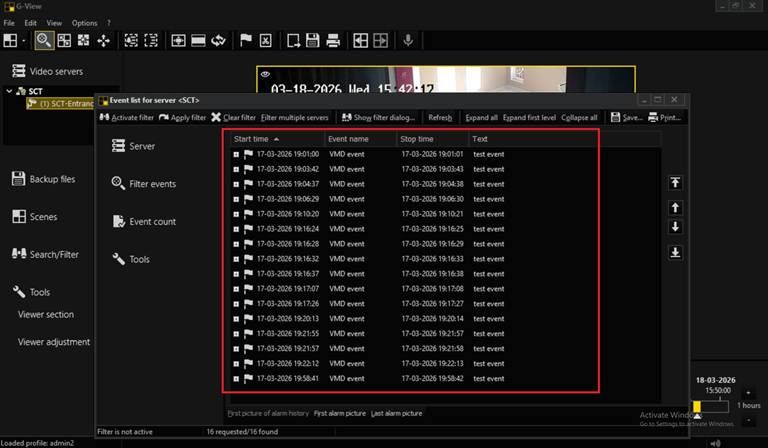
Abbildung 24: G-View-Ereignisliste – Protokollierte VMD-Ereignisse mit Startzeit, Endzeit, Ereignisname und Beschreibung. Ein gefülltes Protokoll bestätigt die durchgängige Integration.
Ein gefülltes Ereignisprotokoll bestätigt, dass die in G-Set konfigurierten Ereignisse erfolgreich erfasst, gespeichert und in G-View angezeigt werden – dies bestätigt die vollständige Geutebrück-Integration vom Gerät bis zum GCXONE.
Für technischen Support oder Unterstützung bei der Integration wenden Sie sich bitte über das GCXONE-Supportportal an die NXGEN Technology AG.