Alarm-Clip herunterladen
Was macht „Alarm Clip Download“?
„Alarm Clip Download“ ruft kurze Videoclips, die mit Alarmereignissen verknüpft sind, automatisch ab und speichert sie. So können Bediener direkt in der Quad-Ansicht sofort auf das relevante Bildmaterial zugreifen, ohne auf die Live- oder archivierte Wiedergabe vom Gerät angewiesen zu sein.
Warum das wichtig ist
In Situationen, in denen die Geräteverbindung unterbrochen ist oder nicht verfügbar ist, verlieren Bediener den Zugriff auf wichtige Alarmaufnahmen. Mit „Alarm Clip Download“ wird sichergestellt, dass das Bildmaterial stets verfügbar ist, indem die Clips zum Zeitpunkt des Alarms sicher im System gespeichert werden – wodurch die Abhängigkeit von der Wiedergabe auf dem Gerät entfällt und die Arbeitsabläufe bei der Nachverfolgung von Vorfällen verbessert werden.
So funktioniert es
Wenn die Funktion „Alarmclip herunterladen“ für eine Kamera aktiviert ist, lädt das System bei jedem Alarmereignis automatisch einen kurzen Videoclip herunter. Der Clip enthält in der Regel:
- 5–10 Sekunden vor dem Auslösen des Alarms
- 5–10 Sekunden nach Auslösen des Alarms
Der heruntergeladene Clip wird sicher im System gespeichert und in der Vorschau Quadrant der Quad-Ansicht.
Kernkompetenzen
- Clip abspielen — Den Alarmclip sofort in der Vierfachansicht anzeigen
- Clip herunterladen — Video lokal speichern
- Link kopieren — Den Clip über den Link teilen oder herunterladen
A Clip abspielen Die Schaltfläche wird sowohl in der VAS-Quad- als auch in der Salvo-Quad-Ansicht angezeigt, wenn:
- Der Download von Alarm-Clips ist für das Gerät über die Registerkarte „Analytics“ aktiviert
- Das Gerät unterstützt das Herunterladen von Alarmclips
So aktivieren Sie das Herunterladen von Alarm-Clips
- Bei GCXONE anmelden
- Gehen Sie zu der Konfigurations-App
- Wählen Sie die Hierarchieebene aus, auf der der Download von Alarmclips aktiviert werden soll (Dienstanbieter, Kunde, Standort oder Gerät)
- Wechseln Sie zu der Analytik Registerkarte
- Suchen Alarm-Clip herunterladen in der Analyseliste
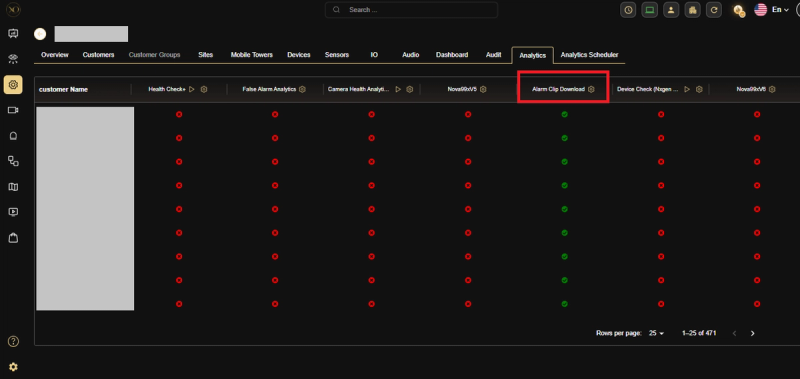
Abbildung 1: Registerkarte „Analytics“ mit der Spalte „Alarm-Clip-Download“
-
Klicken Sie auf die Einstellungen Symbol
-
Auswählen Abonnieren und klicken Sie auf Bestätigen
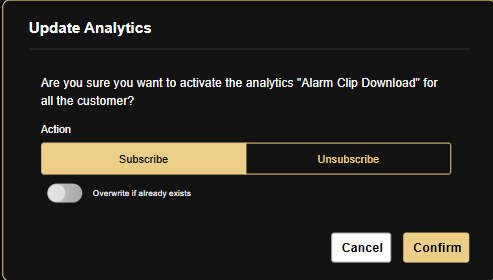
Abbildung 2: Dialogfeld „Update Analytics“ mit den Optionen zum Abonnieren und Abbestellen
Bei neuen Alarmereignissen wird nun in der Vierfachansicht (sowohl bei VAS als auch bei Salvo) eine Schaltfläche für einen Videoclip angezeigt.
Verwendung von „Alarm Clip“ – Download
VAS Quad
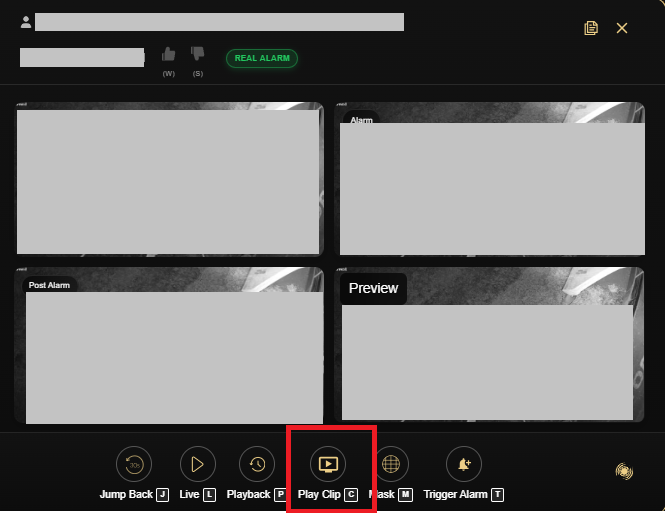
Abbildung 3: VAS Quad mit der Schaltfläche „Clip abspielen“ in der Symbolleiste
- Klicken Sie auf die Clip abspielen Schaltfläche in der Symbolleiste
- Der Clip wird im Vorschaubereich abgespielt
- Sobald der Clip abgespielt wird, wird der Clip herunterladen und Link kopieren Die Schaltflächen werden sichtbar
Salvo Quad
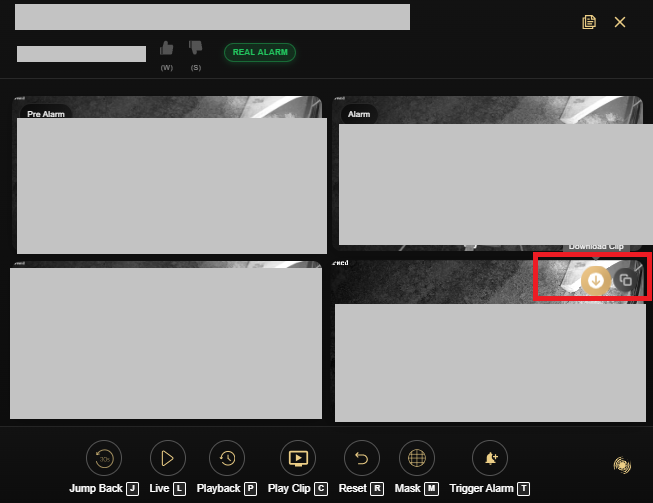
Abbildung 4: Salvo Quad mit der Schaltfläche „Clip herunterladen“ im Vorschau-Quadranten
- Der Clip wird automatisch im Vorschaufenster abgespielt
- Verwenden Sie die Bedienelemente im Quadranten, um Pause, Neustartoder Herunterladen der Clip
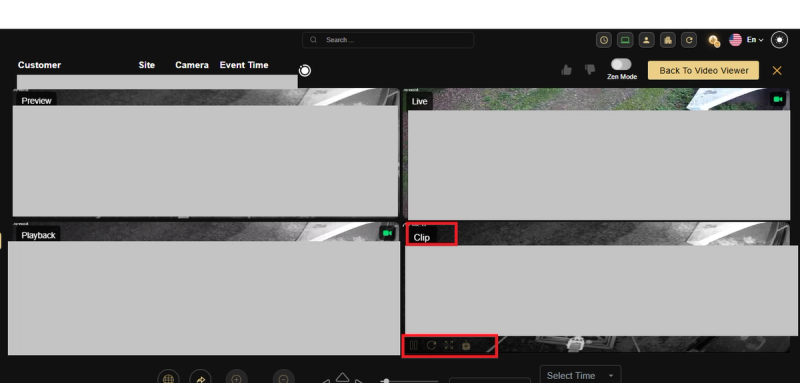
Abbildung 5: Salvo Quad mit Steuerelementen für die Clip-Wiedergabe
Die wichtigsten Vorteile
- Zuverlässiger Zugang — Die Alarmaufnahmen sind auch dann verfügbar, wenn das Gerät offline ist
- Schnellere Ermittlungen — Macht die Wiedergabe über ein Gerät überflüssig
- Verbesserte Stabilität — Funktioniert auch bei schwacher oder instabiler Netzwerkverbindung einwandfrei
- Einheitliches Erlebnis — Einheitliche Funktionalität sowohl in der VAS- als auch in der Salvo-Umgebung
Weiterführende Ressourcen
- Eine Übersicht über Event-Clips finden Sie unter Übersicht über Veranstaltungsclips
- Informationen zur Kontaktaufnahme mit dem Support finden Sie unter Support kontaktieren