Guía de administración
Lo que cubre la guía administrativa
El panel de GCXONE es el centro de monitorización de tu infraestructura de seguridad. Al iniciar sesión, el panel de control muestra inmediatamente la información más operativamente relevante: volúmenes de alarma, estado del sitio y estado de la cámara.
Por qué importa
El panel de control ofrece a los administradores visibilidad inmediata sobre el volumen de alarmas, el estado del sitio y el estado de las cámaras en el momento en que inician sesión, sin tener que navegar por múltiples pantallas.
Cómo funciona
Tarjetas de KPI del Panel
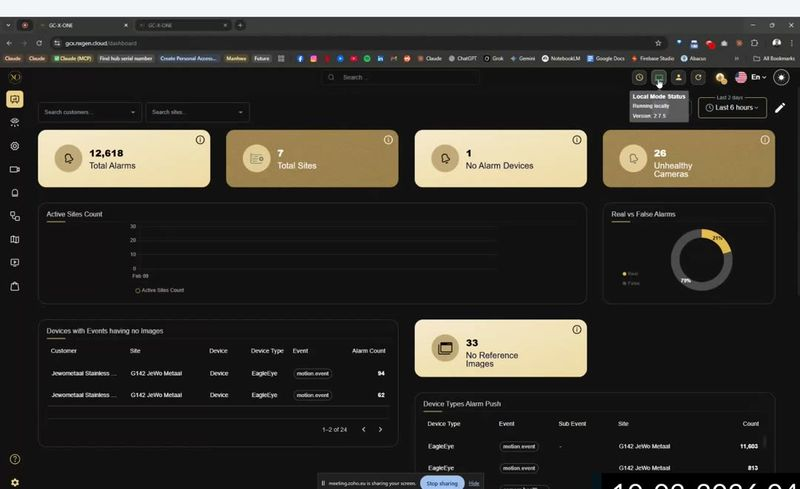
Cuatro tarjetas de KPI aparecen en la parte superior del panel de control. Cada carta cubre una métrica crítica para el intervalo de tiempo seleccionado (por defecto: últimos 2 días, ajustable).
- Alarmas totales — el número total de eventos de alarma generados en todos los sitios monitorizados.
- Total de sitios — el recuento de sitios configurados actualmente bajo la cuenta de tu proveedor de servicios.
- Sin dispositivos de alarma — dispositivos que están activos pero no han generado ninguna alarma en el periodo seleccionado. Un número alto aquí puede indicar problemas de conectividad o sensores.
- Cámaras poco saludables — cámaras que fallaron en su último HealthCheck. Este recuento enlaza directamente con el módulo HealthCheck.
Gráficos de Dashboard
Debajo de las tarjetas KPI, el panel muestra cuatro gráficos:
- Recuento de sitios activos — Un gráfico de líneas que muestra cuántos sitios estaban activamente transmitiendo o reportando alarmas durante el periodo seleccionado.
- Alarmas reales vs falsas — Un gráfico de donuts que muestra la proporción de alarmas reales verificadas y falsos positivos filtrados por la plataforma. En un despliegue típico, entre el 75 y el 80% de los eventos se filtran automáticamente como falsos.
- Dispositivos con eventos sin imágenes — Una tabla que enumera dispositivos que activaron eventos pero no adjuntaron una imagen. Esto apunta a cámaras que necesitan calibración de imagen de referencia o revisión de configuración en streaming.
- Tipos de dispositivos Alarm Push — Un desglose del volumen de alarma por tipo de dispositivo y tipo de evento, útil para identificar qué integraciones generan más ruido.
Barra lateral de navegación izquierda
La barra lateral da acceso a todos los principales módulos de plataforma. Los iconos de arriba a abajo son:
- Salpicadero — la página de resumen de KPI.
- Alarmas — la cola de eventos de alarma y la gestión del flujo de trabajo de Talos.
- Lugares — visión general a nivel de sitio y estado de salud.
- Explorador de dispositivos — visor de vídeo en directo con sitio y árbol de cámara jerárquico.
- Mapa — vista del mapa satelital con la colocación de cámara y sensor.
- Informes — HealthCheck y otros módulos de informe.
- Configuración — ajustes de administración para clientes, sitios, dispositivos, sensores.
- Ajustes (icono de engranaje, abajo) — roles, usuarios, etiquetas y configuraciones de cuenta.
Controles de barra superior
- Búsqueda — búsqueda global en todas las entidades (sitios, dispositivos, sensores). Los resultados muestran caminos de migas de pan y botones de acción rápida.
- Indicador de estado de modo local — muestra si estás usando modo nube o respaldo local, y la versión del cliente.
- Filtro de rango de fechas — ajusta la ventana temporal para todas las métricas del panel de control.
- Selector de idiomas — cambia el lenguaje de la interfaz.
- Icono de perfil de usuario / notificaciones.
Capacidades clave
Navegando a Configuración
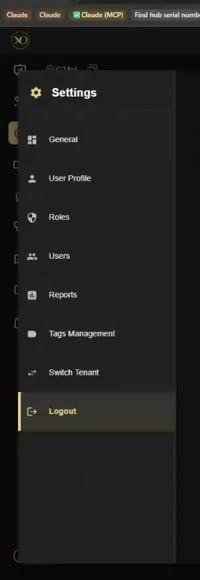
Para acceder a la configuración administrativa, haz clic en el icono de engranaje en la parte inferior de la barra lateral de navegación izquierda. Desde la configuración puedes gestionar:
- General — preferencias a nivel de organización.
- Perfil de usuario — tus propios datos de cuenta.
- Roles — definir y configurar el acceso basado en roles.
- Usuarios — invitar y gestionar cuentas de usuario.
- Informes — ajustes de informes programados y bajo demanda.
- Etiquetas Gestión — gestionar carpetas de etiquetas de cámara.
- Inquilino del conmutador — moverse entre inquilinos proveedores de servicios si gestionas varios.
Casos de uso en el mundo real
- Un administrador inicia sesión al inicio del turno y revisa las cuatro tarjetas KPI — detecta un recuento elevado de Cámaras Poco Saludables y abre el módulo HealthCheck inmediatamente.
- Un proveedor de servicios que gestiona múltiples inquilinos utiliza Switch Tenant para moverse entre entornos de cliente sin cerrar sesión.
- Un operador utiliza la búsqueda global (Ctrl+K) para localizar un sitio específico en cuestión de segundos en lugar de navegar manualmente.
- Un administrador ajusta el filtro de rango de fechas a los últimos 7 días para revisar las tendencias de alarma antes de una revisión mensual del cliente.
Mejores prácticas
- Revisa las cuatro tarjetas de KPI al inicio de cada turno: cualquier recuento de Unhealthy Cameras que no sea nulo necesita una investigación inmediata.
- Utiliza el filtro de rango de fechas de forma constante — alinearlo siempre con tu periodo de reporte antes de revisar métricas.
- Usa la búsqueda global para una búsqueda rápida de entidades en lugar de navegar manualmente por la barra lateral.
- Mantén la configuración organizada — revisa regularmente los roles y usuarios para asegurarte de que el acceso siga siendo preciso a medida que cambian los equipos.