Cartes
Ce que fait Maps
Maps vous offre une vue géospatiale unifiée de l’ensemble de votre domaine de sécurité. Les opérateurs peuvent visualiser les clients, sites, appareils, caméras et capteurs sur un satellite ou une carte routière en direct, et interagir directement avec eux sans quitter l’écran de la carte.
Maps s’intègre à la gestion des alarmes via la fonction Multi-Moniteurs, offrant aux opérateurs un contexte instantané de localisation dès qu’une alarme est attribuée.
Pourquoi c’est important
La gestion de plusieurs sites à différents endroits crée des retards d’orientation lors de la réponse aux incidents. Passer d’un écran à l’autre pour trouver un site ralentit tout.
Maps résout ce problème en gardant tous les contextes de localisation visibles et en direct. Associée à Gestion des alarmes, la carte suit automatiquement l’alarme, pas de recherche manuelle, pas de changement d’écran.
Comment ça fonctionne
Avant qu’un site n’apparaisse sur la carte, il doit être créé et configuré avec ses coordonnées géographiques. Cette section explique tout le processus de mise en place.
Page d’aperçu du site
Naviguez dans Configuration→ Sites→ Aperçu pour accéder à la page d’aperçu d’un site. L’onglet Aperçu est la page d’accueil de n’importe quel site et vous donne un résumé de son statut.
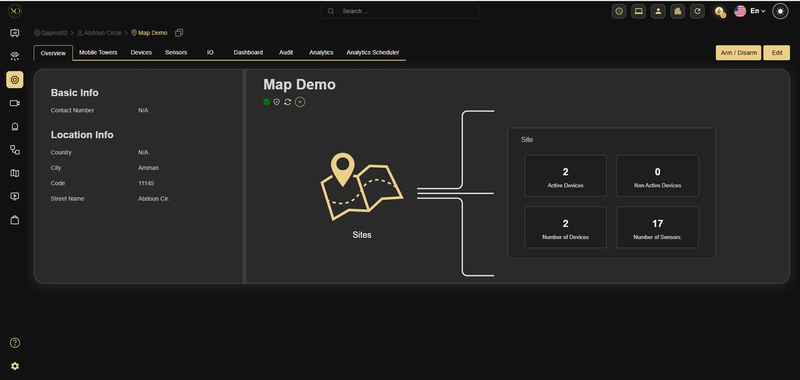
Figure 1 - Page d’aperçu du site
La page Aperçu affiche :
- Informations de base : Numéro de contact pour le site
- Informations sur la localisation : Pays, ville, code postal et adresse
- Statistiques du site : Appareils actifs, non actifs, dispositifs totaux et capteurs totaux
Un site doit avoir des valeurs valides de latitude et de longitude définies avant d’apparaître comme une épingle sur la vue globale de la carte.
Détails de la modification du site
Cliquez sur le bouton Modifier en haut à droite de la page Aperçu pour ouvrir la boîte de dialogue Modifier le site. Le dialogue comporte deux onglets : Modifier et Propriétés.
Informations de contact
La section Informations de contact dans l’onglet Modifier vous permet de saisir l’adresse e-mail et le numéro de téléphone du site.
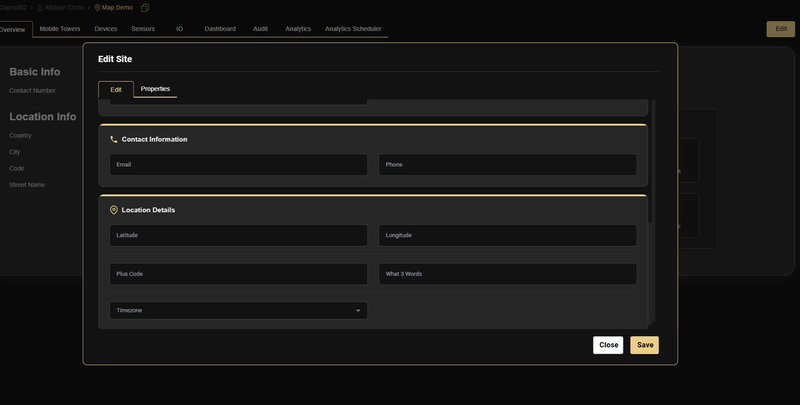
Figure 2 - Dialogue Modifier le site montrant les sections Informations de contact et Détails de localisation.
Détails de l’emplacement
La section Détails de l’emplacement est l’endroit où vous définissez les coordonnées physiques du site. Remplissez les champs suivants :
| Terrain | Description |
|---|---|
| Latitude | La coordonnée nord-sud du site en degrés décimaux (par exemple, 31,9489113). |
| Longitude | Les coordonnées est-ouest du site sont en degrés décimaux (par exemple, 35,8928442). |
| Plus Code | Optionnel - Google Plus Code pour l’emplacement du site. |
| Quels 3 mots | Optionnel - l’adresse What3Words pour le site. |
| Fuse horaire | Sélectionnez le fuseau horaire local du site dans le menu déroulant. Utilisé pour la planification et les horodatages d’événements. |
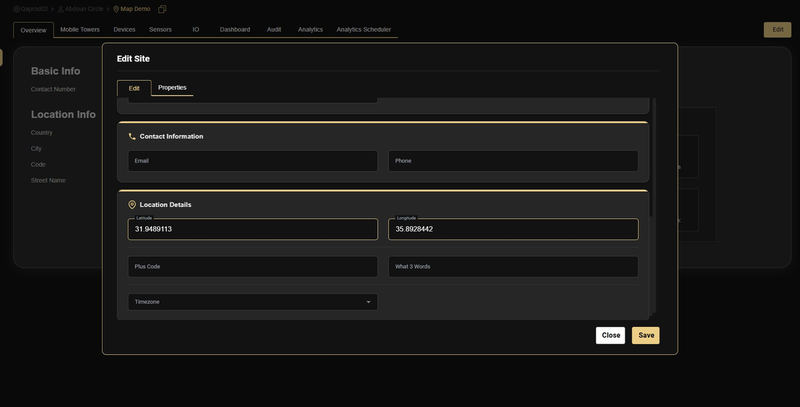
Figure 3 - Localisation : Détails remplis avec la latitude 31.9489113 et la longitude 35.8928442.
Les coordonnées doivent être saisies au format décimal. N’utilisez pas la notation degrés/minutes/secondes. Une fois enregistré, la broche du site apparaîtra sur la vue carte à l’emplacement spécifié.
Accès à la vue cartographique
La vue globale de la carte est accessible depuis la barre de navigation de gauche. Il affiche tous les clients et leurs sites sous forme d’épingles sur une carte du monde.
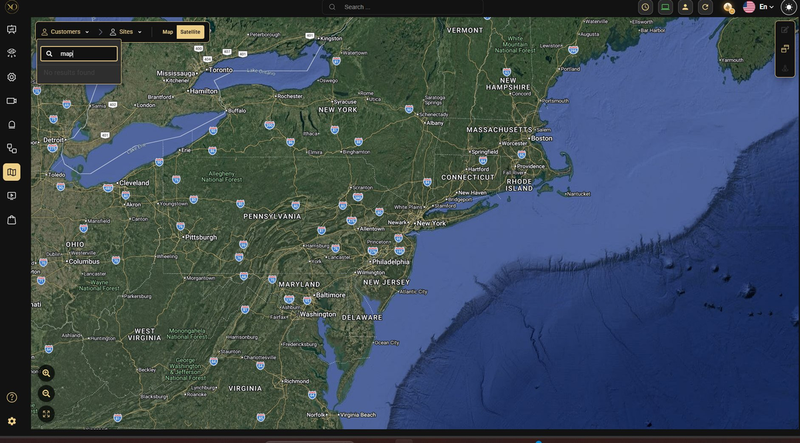
Figure 4 - Vue carte avec la barre de recherche ouverte. Les sites sans coordonnées définies n’apparaîtront pas dans les résultats de recherche.
Utilisez la barre de recherche en haut à gauche de la carte pour localiser un site spécifique par son nom. Au fur et à mesure que vous écrivez, les noms de sites correspondants apparaissent dans un menu déroulant. Sélectionner un résultat fait balayer la carte vers ce site.
Si un site n’apparaît pas dans les résultats de recherche, vérifiez que sa latitude et sa longitude ont été correctement enregistrées dans la boîte de dialogue Modifier le site.
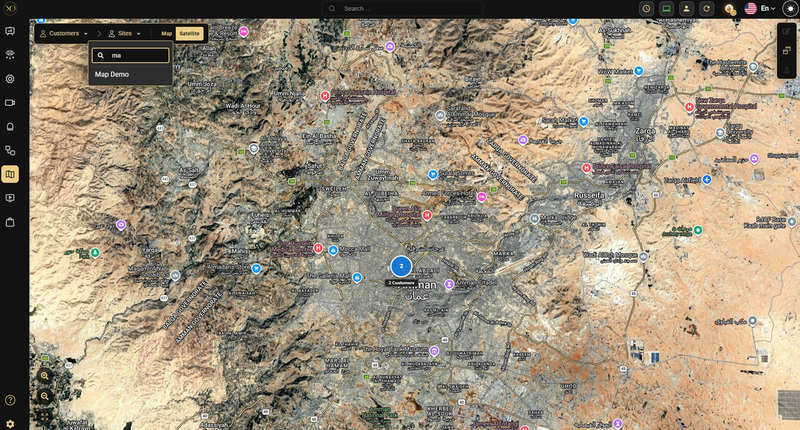
Figure 5 - Vue cartographique zoomée sur Amman, Jordanie, avec « Démonstration de carte » apparaissant comme suggestion de recherche après avoir tapé « ma ».
La carte prend en charge deux modes de vue :
- Carte : Carte routière standard avec noms et étiquettes de rues
- Satellite : Images aériennes haute résolution pour un placement précis du site
Mode d’édition de carte
Le mode Edit permet aux opérateurs et administrateurs d’enrichir la carte avec des superpositions spécifiques au site, incluant des caméras, des capteurs d’E/S, des tours, des limites de zone et des étiquettes textuelles. Ces superpositions persistent sur la carte et donnent au personnel de la salle de contrôle une connaissance situationnelle instantanée.
Entrée en mode édition
Naviguez jusqu’à la vue carte, localisez votre site et cliquez sur le bouton Modifier le mode en haut à droite de la toile de la carte.
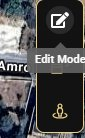
Figure 6 - Le bouton basculant du mode Édition.
Une fois activée, la barre d’outils en bas de l’écran s’agrandit pour afficher tous les outils de placement disponibles, et un panneau de dessin de zones apparaît à gauche.
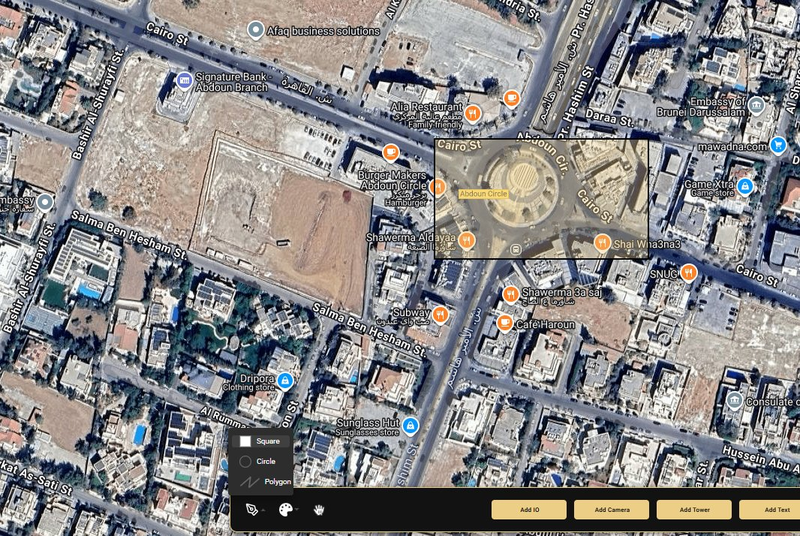
Figure 7 - Carte en mode Édition.
Zones de dessin
Utilisez le panneau de dessin de zones à gauche pour marquer les zones définies sur la carte. Trois formes sont disponibles :
- Carré : Cliquez et glissez pour dessiner une zone rectangulaire
- Cercle : Cliquez et glisserez pour dessiner une zone circulaire
- Polygone : Cliquez sur plusieurs points pour définir une limite personnalisée, puis refermer la forme pour la compléter
Les zones sont idéales pour mettre en évidence des zones restreintes, des itinéraires de patrouille ou des sections logiques comme la « Zone A » ou le « Périmètre ».
Ajout d’une caméra
- Le bouton Ajouter une caméra place une icône de caméra sur la carte et la relie à un appareil physique et un capteur déjà configurés dans GCXONE.
- Cliquez sur Ajouter la caméra dans la barre d’outils du bas
- Une icône de caméra apparaît sur la carte. Frottez-le à la bonne position
- Le panneau Ajouter des propriétés de la caméra s’ouvre à droite
- Sélectionnez l’appareil dans la liste déroulante
- Sélectionnez le capteur associé
- Faites glisser la poignée d’orientation sur l’icône de la caméra pour définir la direction du champ de vision.
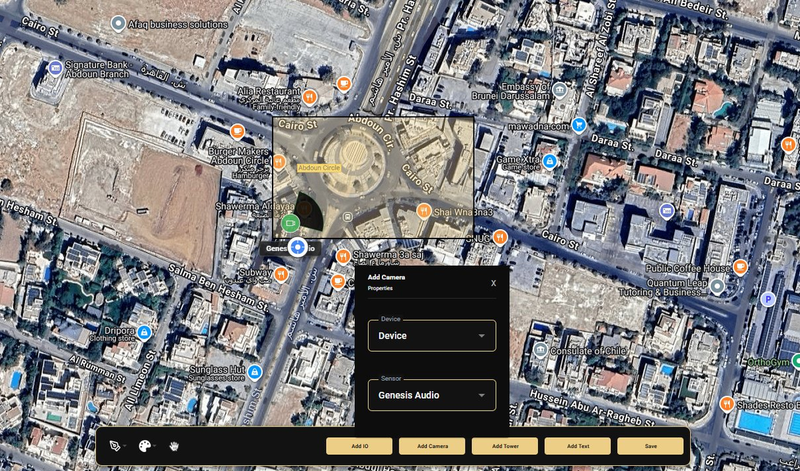
Figure 8 - Ajouter un dialogue caméra avec les menus déroulants de l’appareil et du capteur.
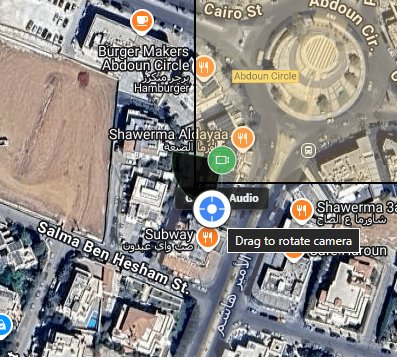
Figure 9 - Infobulle « Glisser pour faire pivoter la caméra ».
Ajout d’une étiquette de texte
- Les inscriptions textuelles permettent d’annoter n’importe quelle zone de la carte avec des noms personnalisés tels que « Zone A », « Server Room » ou « Gate 1 ».
- Cliquez sur Ajouter du texte dans la barre d’outils en bas
- Un panneau Ajouter des propriétés de texte apparaît
- Tapez votre étiquette dans le champ Texte
- Cliquez sur Enregistrer. L’étiquette apparaît sur la toile de la carte et peut être glissée à l’endroit souhaité.
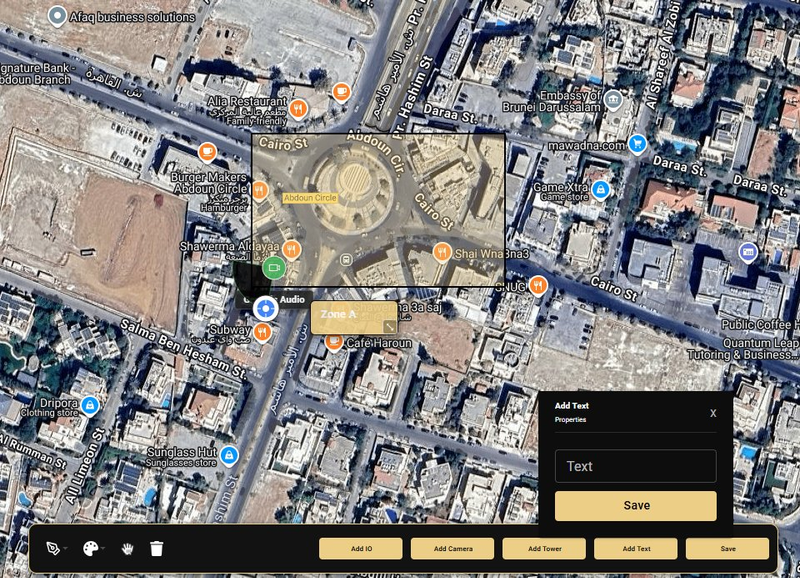
Figure 10 - Dialogue Ajouter du texte.
Sauvegarde de la disposition de la carte
Une fois que vous avez terminé de placer tous les éléments, cliquez sur Enregistrer dans le coin inférieur droit de la barre d’outils. Toutes les positions des caméras, les limites des zones et les étiquettes de texte sont enregistrées sur le site et seront visibles pour tous les opérateurs qui consultent ce site sur la carte.
Quitter le mode Édition sans cliquer sur Enregistrer éliminera tous les placements non enregistrés. Cliquez toujours sur Enregistrer avant de quitter le mode Édition.
Capacités clés
Une fois les sites configurés et les plans de cartes sauvegardés, Maps devient un outil opérationnel en direct. Cette section décrit comment il est utilisé lors de la surveillance quotidienne et de la réponse aux alarmes.
| Capacités | Description |
|---|---|
| Site Configuration | Définissez les coordonnées géographiques, les métadonnées de fuseau horaire et de localisation pour chaque site. |
| Visualisation cartographique | Alternez entre les vues satellite et la feuille routière sur tous les sites clients. |
| Recherche de site | Localisez instantanément n’importe quel site en utilisant la barre de recherche de carte. |
| Mode d’édition | Placez les caméras, les points d’e/s, les tours et les balises de zone directement sur la toile de la carte. |
| Placement de la caméra | Assignez un appareil et un capteur à une icône de caméra et réglez son champ de vision en le faisant pivoter. |
| Étiquetage de zones / texte | Dessinez des zones carrées, cercles ou polygonales et ajoutez des lithèmes de texte libre dans chaque zone. |
| Synchronisation multi-moniteurs | Synchronisez les cartes avec la gestion des alarmes afin que les événements d’alarme mettent automatiquement en évidence l’emplacement pertinent du site. |
Multi-Monitor - Synchronisation des cartes avec la gestion des alarmes
Les applications GCXONE peuvent être connectées via la fonction Multi-Monitor, qui synchronise deux panneaux applicatifs côte à côte sur le même écran. L’association la plus puissante est Maps avec Gestion des Alarmes.
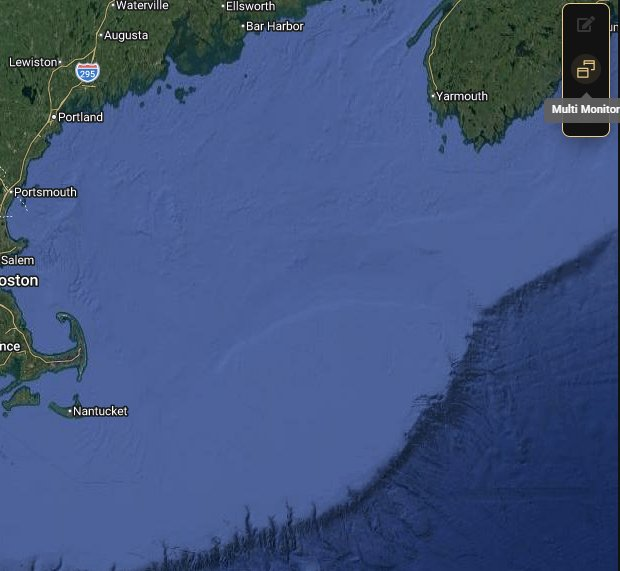
Figure 11 - Le bouton Multi-Moniteurs.
Comment fonctionne le multi-moniteurs
Lorsqu’un opérateur s’assigne une alarme dans le panneau de gestion des alarmes, le panneau Carte fait automatiquement un panoramique et un zoom vers le site associé à cette alarme. Cela permet à l’opérateur de connaître instantanément la localisation sans changer d’écran.
L’avantage est double :
- Vitesse – l’opérateur n’a pas besoin de rechercher manuellement le site ; La carte suit l’alarme.
- Contexte - l’opérateur peut voir la position des caméras du site, les labels de zone et les environs géographiques tout en gérant l’alarme.
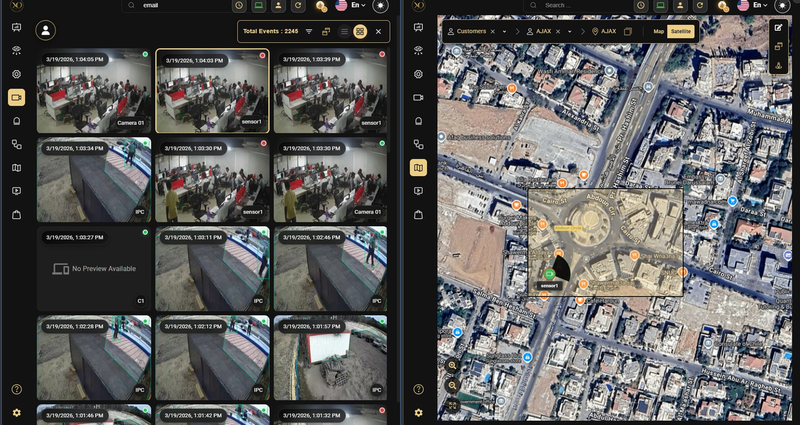
Figure 12 - Vue partagée GCXONE : Gestion des alarmes (panneau gauche) et la carte (panneau droit).
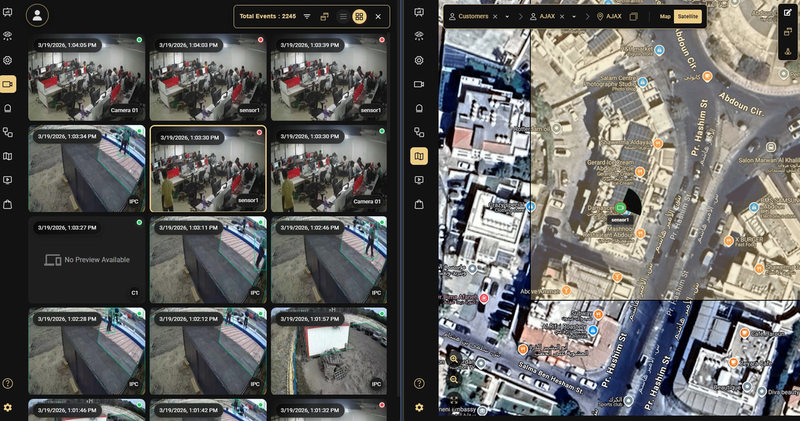
Figure 13 - Vue carte zoomée montrant le placement du capteur.
Pour une meilleure expérience opérationnelle, ouvrez l’application GCXONE sur un large écran ou une configuration à double écran. Utilisez multi-moniteurs pour associer la gestion des alarmes à gauche à Maps à droite, en gardant les deux visibles simultanément.
Visibilité des capteurs en temps réel
Les icônes de caméra et de capteur placées pendant le mode Édition sont visibles en temps réel pour tous les opérateurs. Lorsqu’on zoome sur un site, les opérateurs peuvent voir :
- Des icônes de caméra avec leur orientation de champ de vision.
- Des marqueurs capteurs identifiés par leurs noms configurés.
- Les limites des zones mettent en évidence des zones définies du site.
- Des étiquettes textuelles identifiant les emplacements clés du site.
Cette couche visuelle persistante réduit la charge cognitive des opérateurs, leur permettant de se concentrer sur la réponse plutôt que sur l’orientation.
Modes de vue cartographique
Lors des opérations en direct, les opérateurs peuvent passer à la vue carte à la vue satellite à tout moment en utilisant le bascule en haut à droite de la toile de carte. La vue satellite est recommandée pour un usage opérationnel car elle fournit une précision photographique du terrain pour la disposition du site.
Cas d’usage réels
- Un opérateur reçoit une alarme. La configuration Multi-Monitors fait automatiquement balayer la carte vers le site concerné, affichant instantanément les positions des caméras et les étiquettes des zones, sans navigation manuelle.
- Un responsable de la salle de contrôle installe un nouveau site. Ils entrent les coordonnées du site, configurent la disposition de la carte en mode Édition, et placent les caméras avec les orientations correctes du champ de vue afin que tous les opérateurs aient un contexte visuel précis dès le premier jour.
- Une équipe de sécurité surveille plusieurs clients dans différentes régions. Maps affiche tous les sites sous forme d’épingles sur une seule carte du monde, offrant aux superviseurs une vue d’ensemble en temps réel de l’ensemble du domaine.
- Un technicien ajoute une nouvelle caméra sur un site existant. Ils entrent en mode Édition, placent l’icône de la caméra au bon endroit, la relient à l’appareil et au capteur, puis enregistrent, la rendant immédiatement visible pour tous les opérateurs.
Bonnes pratiques
- Définissez toujours les coordonnées du site avant de lancer — les sites sans coordonnées n’apparaîtront pas dans les résultats de recherche de la carte.
- Utilisez la vue satellite lors des opérations en direct pour une vision photographique précise et précise de la disposition du site.
- Associez les cartes à la gestion des alarmes en utilisant Multi-Monitor pour un contexte instantané du site lors de la réponse à l’alarme.
- Réglez correctement les orientations du champ de vision de la caméra pendant le mode Édition — cela donne aux opérateurs un contexte visuel précis lors des incidents.
- Sauvegardez la disposition de la carte après chaque modification — les modifications non enregistrées ne sont pas visibles pour les autres opérateurs.
Détails supplémentaires
| Tâche | Étapes |
|---|---|
| Définir les coordonnées du site | Aperçu du site - Modifier - Détails de localisation - Entrer la latitude et la longitude - Enregistrer |
| Trouvez un site sur la carte | Vue carte - Barre de recherche - Taper le nom du site - Sélectionner dans un menu déroulant |
| Entrer en mode édition | Vue carte - Naviguer vers le site - Cliquer sur le bouton Modifier le mode (en haut à droite) |
| Ajoutez une caméra à la carte | Mode d’édition - Ajouter la caméra - Icône de position - Sélectionner l’appareil et le capteur - Faire pivoter pour le champ de vision - Enregistrer |
| Tracez une zone | Mode d’édition - Sélectionner la forme de la zone (Carré / Cercle / Polygone) - Dessiner sur la carte - Enregistrer |
| Ajouter une étiquette de texte | Mode d’édition - Ajouter du texte - Entrer le texte de l’étiquette - Enregistrer - Glisser à la position - Enregistrer |
| Activer le multi-moniteur | Vue carte - Cliquez sur le bouton Multi-Monitor - Sélectionnez l’application compagnon (par exemple, Gestion des alarmes) |
| Vue carte à interrupteur | Toile de carte - Cliquez sur Carte ou Satellite (en haut à droite) |