Flux automatique
Ce que fait Auto Stream
Auto Stream est une fonction GCXONE qui ouvre automatiquement les flux de caméras en direct lorsqu’une alarme d’intrusion est déclenchée sur un site. Il est conçu pour des environnements où les systèmes d’alarme (comme les détecteurs de mouvement, les contacts de porte ou d’autres capteurs) sont connectés à Talos mais ne fournissent pas de vidéo de manière autonome.
Lorsqu’une alarme est déclenchée, Auto Stream commence instantanément à diffuser les caméras reliées à la zone concernée. Cela offre aux opérateurs un contexte visuel immédiat sans avoir à chercher des caméras ni à effectuer d’actions manuelles. Les caméras correctes apparaissent automatiquement dans le Visualiseur vidéo.
Pourquoi c’est important
Dans de nombreux environnements réels, les alarmes et la vidéo fonctionnent séparément. Un opérateur reçoit une alerte — mais doit quand même trouver manuellement les bonnes caméras. Cela prend du temps, surtout en situation de forte pression.
L’Auto Stream supprime cette friction.
En reliant automatiquement les alarmes aux flux vidéo, les opérateurs peuvent immédiatement voir ce qui se passe sur place. Cela améliore la rapidité de réponse, réduit l’effort manuel et aide les équipes à prendre des décisions plus rapides et plus assurées.
Comment ça fonctionne
Lorsqu’une alarme se déclenche, Talos envoie un message via le pont Genesis-Talos à GCXONE. GCXONE identifie les caméras assignées à cette zone et les diffuse immédiatement.
Selon le scénario :
- Zone correspondante trouvée → Seules les caméras mappées à cette zone sont diffusées en streaming
- Aucune zone correspondante ni zone d’alarme → L’ensemble du site est diffusé en streaming
- Alarmes multiples → Les caméras de toutes les zones concernées sont combinées (pas de doublons)
- Alarme de mouvement présente → Les alarmes de mouvement passent en priorité et passent à la vue quadruple
- Nouvelles alarmes pendant le flux de travail → Le flux se met à jour automatiquement en temps réel
Prérequis :
Avant d’activer le flux automatique, confirmez que les éléments suivants sont en place :
- L’extension du pont Genesis-Talos est installée et active
- L’intégration NXGEN Genesis est activée dans Talos
- Les codes d’alarme Auto Stream sont configurés en Talos (généralement BA ou BA 130)
Étapes de configuration
Pour configurer Auto Stream, suivez ces étapes :
Étape 1 — Activer l’intégration NXGEN Genesis
À Talos, rendez-vous à Intégrations → entreprise et confirmer que le Intégration NXGEN Genesis est activé.
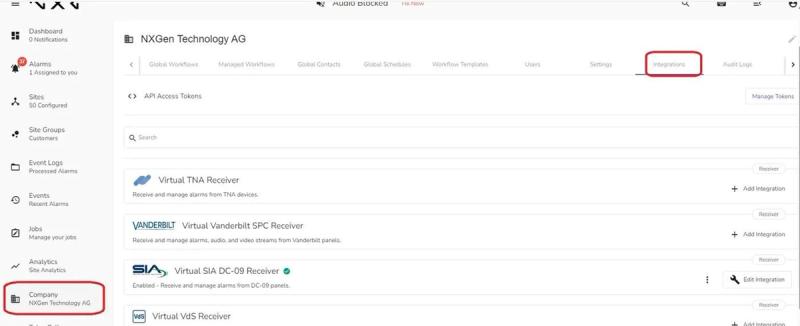
Figure 1 : onglet Intégrations Talos - Confirmez que l’intégration NXGEN Genesis est activée avant de configurer Auto Stream.
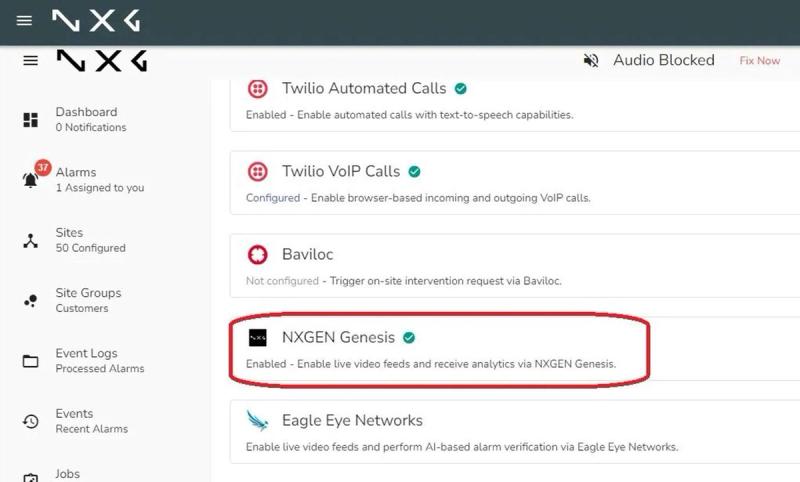
Figure 2 : Intégration NXGEN Genesis - L’intégration doit apparaître comme Activée pour que les déclencheurs Auto Stream atteignent GCXONE.
Étape 2 — Configurer les codes d’alarme
Dans les paramètres d’intégration NXGEN Genesis, définissez quels codes d’alarme doivent déclencher le flux automatique. Utilisation BA ou BA 130, qui sont les codes standards pour les alarmes de panneau d’intrusion.
Étape 3 — Créer des zones dans Talos
Pour chaque site :
- Naviguez vers le site de Talos
- Ouvre le Zones et utilisateurs Tab
- Ajouter des zones avec un Zone ID et Nom de la zone
Créez toujours des zones dans Talos avant de les configurer dans GCXONE.
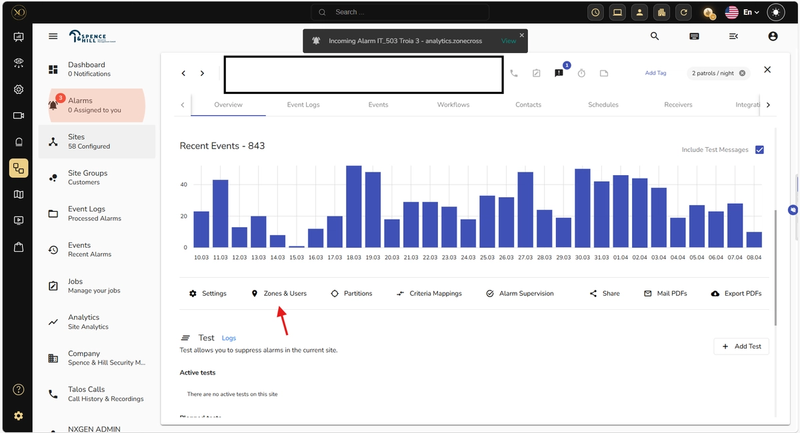
Figure 3 : Aperçu du site Talos - L’onglet Zones et Utilisateurs est accessible depuis la navigation supérieure du site.
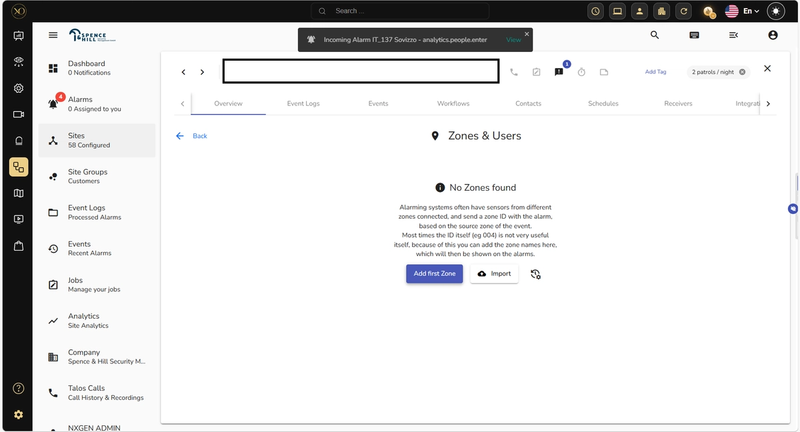
Figure 4 : Ajoutez une nouvelle zone dans l’onglet Zones et Utilisateurs.
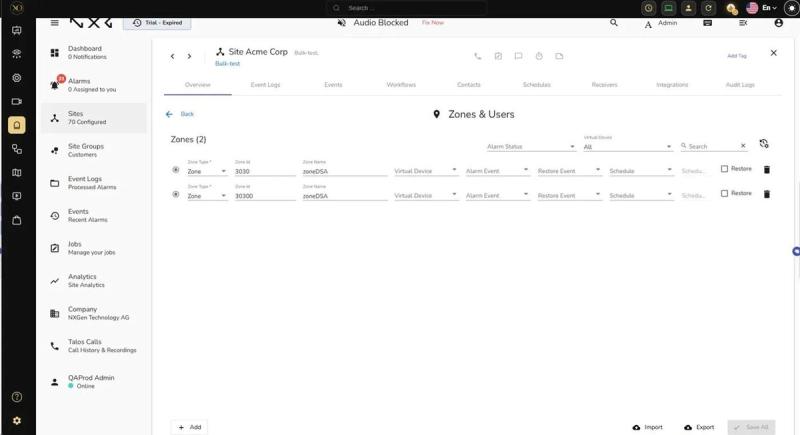
Figure 5 : Configuration des zones et des utilisateurs - Les identifiants de zone doivent être créés ici avant d’attribuer des capteurs dans GCXONE.
Étape 4 — Attribuer des zones aux caméras dans GCXONE
En GCXONE :
- Ouvre le Modifier le capteur dialogues pour chaque caméra
- Va au Propriétés Tab
- Entrée le correspondant Zone ID dans le Champ de zone
Plusieurs caméras peuvent partager le même identifiant de zone si elles couvrent la même zone.
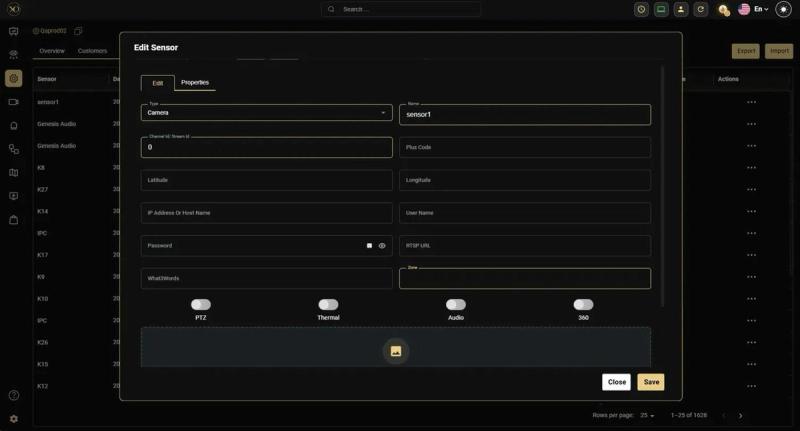
Figure 6 : Modifier la boîte de dialogue du capteur - Entrez l’ID de zone dans l’onglet Propriétés pour lier la caméra à une zone Talos.
Les caméras sur différents appareils au sein du même site peuvent partager le même identifiant de zone. Toutes les caméras correspondantes diffusent ensemble lorsque l’alarme arrive.
Capacités clés
- Lance automatiquement les flux de caméra lorsque les alarmes sont déclenchées
- Utilise la cartographie des zones pour ne montrer que les caméras pertinentes
- Combine plusieurs zones d’alarme en un seul flux
- Gère intelligemment la priorité des alarmes de mouvement
- Les mises à jour sont diffusées dynamiquement au fur et à mesure que de nouvelles alarmes arrivent
Cas d’usage réels
- Une alarme de cambriolage se déclenche à la Zone 3 d’un entrepôt. Auto Stream n’ouvre que les caméras de cette zone pour une vue immédiate.
- Une alarme arrive sans aucune donnée de zone. Auto Stream diffuse toutes les caméras du site pour qu’aucune zone ne soit négligée.
- Deux alarmes se déclenchent à des zones différentes. Auto Stream combine les deux listes de caméras de zone sans doublons.
- Une alarme de mouvement et une alarme de cambriolage arrivent ensemble. La vue quadruple est prioritaire ; L’Auto Stream continue sur un écran secondaire.
Bonnes pratiques
- Créez toujours des zones dans Talos avant de les configurer dans GCXONE
- Assurez-vous que toutes les caméras sont correctement mappées à leurs zones respectives
- Confirmez que les codes d’alarme corrects sont configurés pour déclencher le flux automatique
- Révisez périodiquement les cartographies des zones pour éviter des configurations obsolètes ou incorrectes
Détails supplémentaires
Comportement de streaming :
Le tableau ci-dessous montre comment Auto Stream réagit à chaque scénario d’alarme :
| Scénario | Zone en alerte ? | Résultat |
|---|---|---|
| Zone configurée ; Zone d’alerte correspondance | Oui | Les caméras de flux sont mappées uniquement sur cette zone |
| Zone configurée ; La zone d’alarme ne correspond pas | Oui | Diffuser tout le site en streaming |
| Aucune zone configurée pour une caméra | Oui ou Non | Diffuser tout le site en streaming |
| Pas de zone dans le message d’alarme | Non | Diffuser tout le site en streaming |
| Multiples alarmes, plusieurs zones | Oui | Agréger toutes les caméras de zone ; Liste combinée de flux sans doublons |
| Alarme de mouvement et alarme anti-cambriolage ensemble | Oui ou Non | L’alarme de mouvement passe avant tout ; Vue quadruple montrée ; Flux automatique sur un écran secondaire si disponible |
Dépannage :
- Flux entiers du site même si les zones sont configuréesCela signifie généralement que la configuration des zones n’est pas correctement synchronisée entre Talos et GCXONE. Assurez-vous que les zones ont été créées dans Talos avant de les assigner dans GCXONE.
- Plus de caméras diffusent que prévu: Vérifiez s’il existe des cartographies de zones obsolètes ou restantes à Talos qui pourraient encore être liées à des caméras retirées.
- L’Auto Stream ne se déclenche pas: Assurez-vous que le pont Genesis–Talos est installé et fonctionne, et que l’intégration NXGEN Genesis est activée avec les codes d’alarme corrects.
- **Le flux ne montre que le nom du site (pas de caméras)**Cela indique qu’aucune caméra n’est correctement mappée à la zone. Vérifiez les affectations de zones et confirmez que la synchronisation a été réalisée avec succès.
Pour un support technique, contactez NXGEN Technology AG via le portail de support GCXONE.